Tradetron માં કીવર્ડ: કોડ વગર કન્ડિશન કેવી રીતે બનાવવી
આ લેખ અંગ્રેજીમાંથી અનુવાદિત છે. મૂળ લેખ અંગ્રેજીમાં વાંચો
Tradetron માં કીવર્ડ એ તૈયાર ફંક્શન છે, જે તમે કન્ડિશન બિલ્ડરમાં મેનૂમાંથી પસંદ કરીને કોડ વગર સ્ટ્રેટેજીના નિયમો લખો છો. દરેક કીવર્ડ થોડાં ઇનપુટ લે છે (એક ઇન્સ્ટ્રુમેન્ટ, કેન્ડલ સાઇઝ, પીરિયડ), એક કામ કરે છે, જેમ કે છેલ્લો ટ્રેડ થયેલો ભાવ લાવવો કે RSI ગણવો, અને એક વેલ્યૂ આપે છે જેને તમે બીજી વેલ્યૂ સાથે સરખાવી શકો.
Tradetron ના કીવર્ડ ટ્રેડિંગના નિયમોને કોડ વગર કન્ડિશનમાં કેવી રીતે ફેરવે છે, 3 મિનિટમાં. हिन्दी में देखें: Tradetron में Keywords: बिना code के strategy rules बनाइए, 3 मिनट में

કીવર્ડ શું છે
સ્ટ્રેટેજી ઓટોમેટ કરવાનો અર્થ છે કમ્પ્યુટરને ચોક્કસ સૂચના આપવી કે ક્યારે એન્ટ્રી લેવી અને ક્યારે એક્ઝિટ કરવું. સામાન્ય રીતે તેના માટે પ્રોગ્રામિંગ જોઈએ. Tradetron પર, આ સૂચનાઓ કીવર્ડથી બને છે.
કીવર્ડને લેબલ વાળાં ઇનપુટ સાથેનું કેલ્ક્યુલેટરનું બટન સમજો. LTP એક ઇન્સ્ટ્રુમેન્ટ લે છે અને તેનો છેલ્લો ટ્રેડ થયેલો ભાવ આપે છે. RSI કેન્ડલ સિરીઝ અને પીરિયડ લે છે અને RSI ની વેલ્યૂ આપે છે. Number તમે ટાઇપ કરો તે આંકડો જ પાછો આપે છે, જેથી તમે તેની સાથે સરખામણી કરી શકો.
પછી કન્ડિશન એક વાક્ય જેવી વંચાય છે: [કીવર્ડ] [સરખામણી] [કીવર્ડ]. જ્યારે તે TRUE થાય, ત્યારે કન્ડિશન બ્લૉક ચાલે છે: એન્ટ્રી, એક્ઝિટ કે રિપેર. આખું ઉદાહરણ તમે Bollinger Bands સ્ટ્રેટેજી માર્ગદર્શિકા માં જોઈ શકો છો.
કેન્ડલ ડેટા કેવી રીતે આગળ વધે છે: પોઝિશન 0, -1, -2
ઇન્ડિકેટર કીવર્ડ વાપરતાં પહેલાં, Tradetron કેન્ડલ કેવી રીતે સાચવે છે તે જાણવું ઉપયોગી છે. ધારો કે તમે 15-મિનિટની કેન્ડલ જોઈ રહ્યા છો. જે કેન્ડલ હજુ બની રહી છે તે પોઝિશન 0 પર છે. 15 મિનિટ પૂરી થાય ત્યારે તે કેન્ડલ બંધ થાય છે, પોઝિશન -1 પર જાય છે, અને પોઝિશન 0 પર નવી કેન્ડલ શરૂ થાય છે. દરેક પૂરી થયેલી કેન્ડલ એક જગ્યા ડાબી બાજુ ખસે છે.
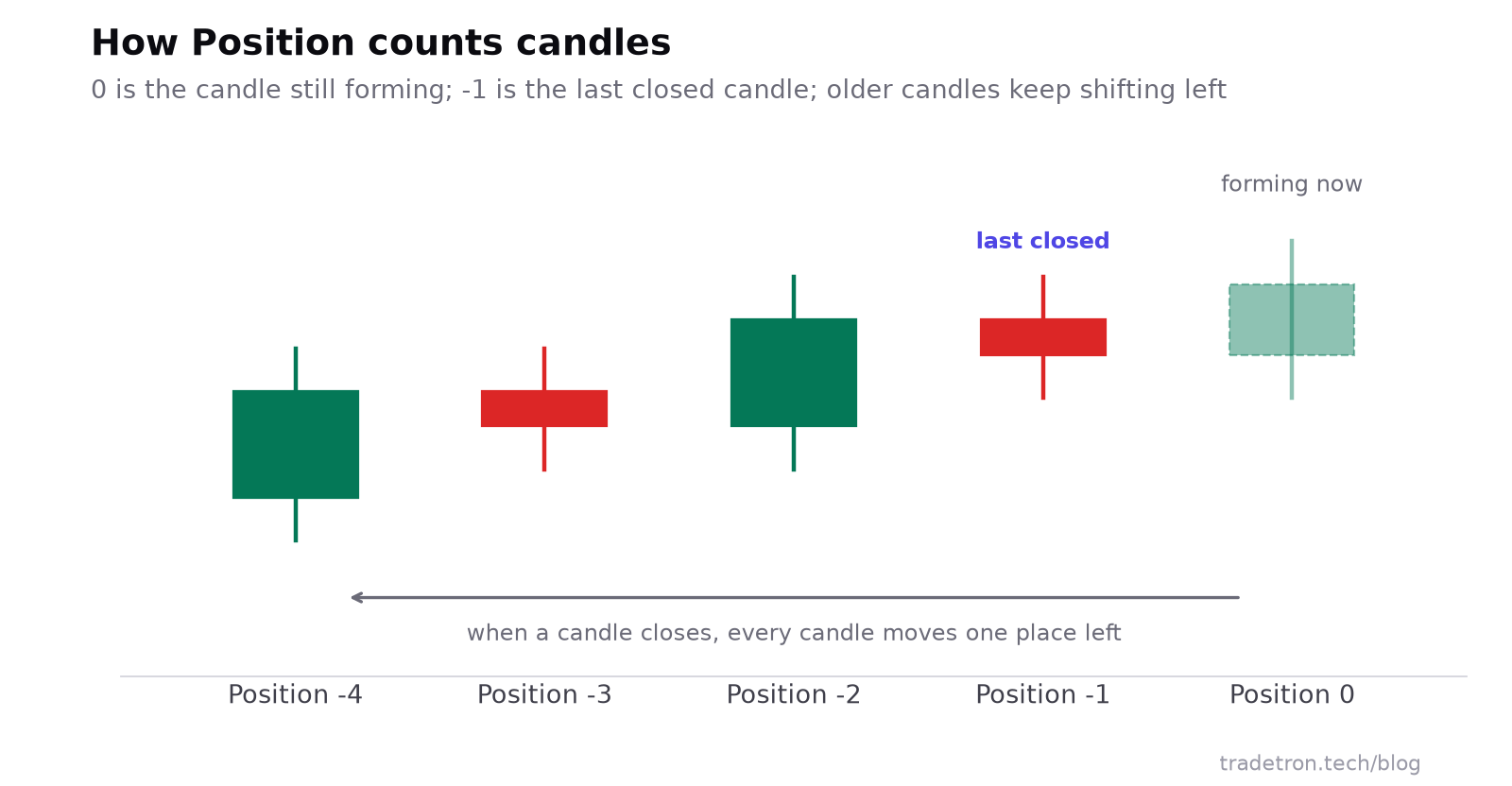 પોઝિશન 0 લાઇવ છે; -1 છેલ્લી પૂરી થયેલી કેન્ડલ છે
કીવર્ડના પ્રકાર
| પ્રકાર | તમને શું આપે છે | ઉદાહરણો |
|---|---|---|
| ભાવ ડેટા | ઇન્સ્ટ્રુમેન્ટની લાઇવ માર્કેટ વેલ્યૂ | LTP, Bid Price, Ask Price, VWAP, Volume, Previous Close, Lot Size |
| ટેક્નિકલ ઇન્ડિકેટર | કોઈ પણ કેન્ડલ સાઇઝ પર ઇન્ડિકેટર સિરીઝ | RSI, EMA, SMA, MACD, SUPERTREND, ATR, ADX, Upper/Lower Bolinger, Cross |
| કેન્ડલ પેટર્ન | પેટર્ન ઓળખવી | DOJI, HAMMER, ENGULFING, MORNINGSTAR |
| તારીખ અને સમય | ઘડિયાળ અને કેલેન્ડરની ચકાસણી | Time, Week Day, Days Difference (D2-D1), Current Week Expiry, Current Month Expiry |
| સ્ટ્રેટેજી માહિતી | તમારી પોતાની સ્ટ્રેટેજી શું કરી રહી છે | PNL, Traded Instrument, Positions Detail, Open positions, Net Quantity |
| રનટાઇમ વેલ્યૂ | એન્ટ્રી વખતે નોંધાયેલી વેલ્યૂ | EntryPrice, EntryTime, EntryUnderlyingPrice |
| ઓપ્શન્સ | Strike, OI અને Greeks | ATM, Find Strike, PCR, Max OI Strike, Delta, Theta, Net Delta |
| ગણિત અને આંકડાશાસ્ત્ર | અંકગણિત અને આંકડાશાસ્ત્ર | Number, Math Operation, Min, Max, Round, Stdev, Zscore |
ઉદાહરણ 1: શું બે દિવસ પહેલાં SBIN નો ક્લોઝ તેના ઓપન કરતાં ઊંચો હતો?
આમાં Position કીવર્ડ વપરાય છે, જે તમે પસંદ કરેલી સિરીઝમાંથી એક વેલ્યૂ આપે છે.
- કન્ડિશન બિલ્ડરમાં ડ્રોપ-ડાઉન ખોલો અને Position પસંદ કરો.
- Series ને CLOSE અને Position ને -2 (બે કેન્ડલ પાછળ) પર સેટ કરો. OK પર ક્લિક કરો.
- Position ની અંદરના સિમ્બોલ પર ક્લિક કરો અને કેન્ડલ ટાઇપ (day) અને કેટલી હિસ્ટ્રી કેન્ડલ લોડ કરવી તે સેટ કરો.
- ઇન્સ્ટ્રુમેન્ટ પર ક્લિક કરો અને એક્સચેન્જ (NSE) અને ઇન્સ્ટ્રુમેન્ટ (SBIN) પસંદ કરો.
- ડ્રોપ-ડાઉનમાંથી સરખામણી ઓપરેટર > પસંદ કરો. સરખામણી ઓપરેટર ફંક્શન નથી: તે તેની ડાબી બાજુની વસ્તુને જમણી બાજુની વસ્તુ સાથે સરખાવે છે.
- પહેલા જેવો જ બીજો Position કીવર્ડ ઉમેરો, પણ Series = OPEN સાથે.
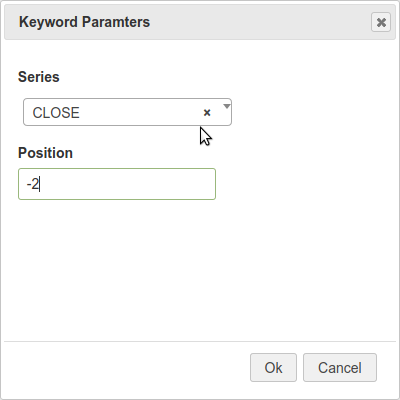 સ્ટેપ 2: Series = CLOSE, Position = -2
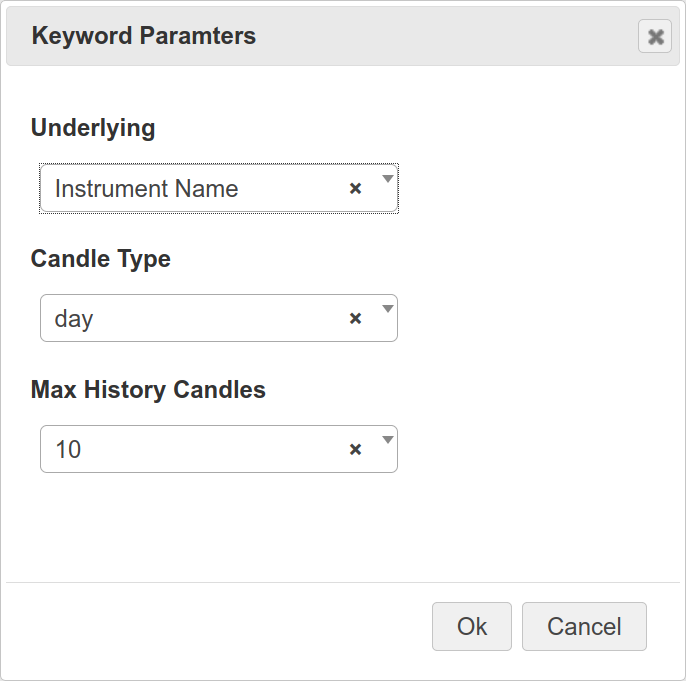 સ્ટેપ 3: કેન્ડલ ટાઇપ અને હિસ્ટ્રી
પૂરી થયેલી કન્ડિશન SBIN CLOSE(-2) > SBIN OPEN(-2) તરીકે વંચાય છે અને TRUE કે FALSE આપે છે:
 SBIN માટે CLOSE(-2) > OPEN(-2)
ઉદાહરણ 2: શું ગઈકાલે SBIN નો RSI 70 થી ઉપર હતો?
ઇન્ડિકેટર કીવર્ડ પણ એ જ રીતે Position માં જાય છે.
- એક Position કીવર્ડ બનાવો અને સિરીઝ તરીકે RSI પસંદ કરો, Position = -1 સાથે (ડેઇલી ચાર્ટ પર ગઈકાલની કેન્ડલ).
- RSI પીરિયડ (સ્ક્રીનશૉટમાં 15 વાપર્યો છે; 14 સૌથી સામાન્ય ડિફૉલ્ટ છે), કેન્ડલ ટાઇપ (day) અને ઇન્સ્ટ્રુમેન્ટ (NSE, SBIN) સેટ કરો.
- > પસંદ કરો અને 70 વેલ્યૂ સાથે Number કીવર્ડ ઉમેરો.
 RSI(-1) > 70: RSI કીવર્ડ પાછળથી ગણતરી કરે છે
ઉદાહરણ 3: 10% નફા પર એક્ઝિટ
અહીં તમારે બે કીવર્ડ જોઈએ:
- LTP: ઇન્સ્ટ્રુમેન્ટનો છેલ્લો ટ્રેડ થયેલો ભાવ. એક ઇનપુટ: ઇન્સ્ટ્રુમેન્ટ.
- EntryPrice: જે ભાવે તમારી સ્ટ્રેટેજીએ ટ્રેડમાં એન્ટ્રી લીધી. તે ફક્ત એ ઇન્સ્ટ્રુમેન્ટ માટે જ કામ કરે છે જે સ્ટ્રેટેજી પાસે ખરેખર હોય, લૉંગ કે શૉર્ટ.
Exit કન્ડિશનમાં બનાવો: LTP(SBIN) > ( EntryPrice(SBIN) × 1.1 ).
 LTP > EntryPrice × 1.1: ટ્રેડ 10% નફામાં આવે એટલે TRUE
આ જ પેટર્નથી તમને stop loss પણ મળે છે. લૉંગ લેગ પર 7% સ્ટૉપ માટે, લેગનો SL ટ્રિગર LTP ≤ entry price × 0.93 છે, જેમાં entry price Traded Instrument કીવર્ડ (Field: price) માંથી લેવાય છે, જે તમને ખરેખર જે ભાવે ફિલ મળ્યો તે વાંચે છે. 7% નિયમની માર્ગદર્શિકા તે વિગતે સમજાવે છે.
કીવર્ડ જોડીને નિયમો બનાવવા
જ્યારે તમે લૉજિકલ ઓપરેટરથી એક-એક કન્ડિશન જોડો છો, ત્યારે તે સ્ટ્રેટેજી બને છે. "RSI(-1) > 70 AND Time > 0930" ફક્ત 9:30 પછી જ એન્ટ્રી લે છે. AND, OR અને કૌંસ કેવી રીતે જોડાય છે તે માટે વાંચો લૉજિકલ ઓપરેટર વિશે બધું, અને ઘણાં ઇન્સ્ટ્રુમેન્ટ પર એક જ નિયમ ચલાવવા માટે Tradetron માં લિસ્ટ.
આગળ, Advanced Settings માં ઓર્ડર કેવી રીતે મૂકાય તે ગોઠવો, અને જો કોઈ કન્ડિશન તમારી અપેક્ષા મુજબ ન ચાલે, તો ડિબગિંગ માર્ગદર્શિકા વાપરો.
વારંવાર પૂછાતા પ્રશ્નો
Tradetron માં કીવર્ડ શું છે?
તે કન્ડિશન બિલ્ડરમાં વપરાતાં તૈયાર ફંક્શન છે. દરેક ઇન્સ્ટ્રુમેન્ટ, કેન્ડલ સાઇઝ અને પીરિયડ જેવાં ઇનપુટ લે છે અને એક વેલ્યૂ આપે છે, જેમ કે ભાવ, ઇન્ડિકેટર રીડિંગ કે તમારી સ્ટ્રેટેજીનો P&L, જેને સરખાવીને તમે કોડ વગર entry અને exit ના નિયમો બનાવો છો.
Tradetron માં કેટલા કીવર્ડ છે?
250 થી વધુ, જે ભાવ ડેટા, ટેક્નિકલ ઇન્ડિકેટર, કેન્ડલ પેટર્ન, તારીખ અને સમય, સ્ટ્રેટેજી માહિતી, ઓપ્શન્સ અને Greeks, અને ગણિતને આવરી લે છે. ઇનપુટ સાથેની આખી યાદી કીવર્ડ ડૉક્યુમેન્ટેશન પેજ પર છે.
Position કીવર્ડમાં પોઝિશન 0 અને -1 નો અર્થ શું છે?
પોઝિશન 0 એ હાલમાં બની રહેલી કેન્ડલ છે; -1 સૌથી તાજેતરની પૂરી થયેલી કેન્ડલ છે; -2 તેની પહેલાંની, અને એમ આગળ. જ્યારે તમારે ન બદલાય તેવી વેલ્યૂ જોઈએ, ત્યારે -1 વાપરો.
Tradetron કન્ડિશનમાં RSI કેવી રીતે વાપરવો?
એક Position કીવર્ડ બનાવો, સિરીઝ તરીકે RSI પસંદ કરો, પીરિયડ, કેન્ડલ ટાઇપ, ઇન્સ્ટ્રુમેન્ટ અને પોઝિશન (ઉદાહરણ તરીકે -1) સેટ કરો, પછી તેને Number કીવર્ડ સાથે સરખાવો, જેમ કે > 70.
ટકાવારી નફા પર ટ્રેડમાંથી કેવી રીતે એક્ઝિટ કરવું?
Exit કન્ડિશનમાં, ઇન્સ્ટ્રુમેન્ટના LTP ને તેના entry price ગુણ્યા મલ્ટિપ્લાયર સાથે સરખાવો: LTP > EntryPrice × 1.1 લૉંગ પોઝિશન પર 10% નફે એક્ઝિટ કરે છે.
શું હું કીવર્ડની અંદર બીજા કીવર્ડ વાપરી શકું?
હા. RSI કે EMA જેવા ઇન્ડિકેટર કીવર્ડ Position ની અંદર જાય છે, અને Math Operation કીવર્ડ બે વેલ્યૂ જોડી શકે છે. કૌંસ ગણતરીનો ક્રમ નક્કી કરે છે.