Tradetron માં સ્ટ્રેટેજી Debug કેવી રીતે કરવી: તે ટ્રેડ કેમ નથી કરતી
આ લેખ અંગ્રેજીમાંથી અનુવાદિત છે. મૂળ લેખ અંગ્રેજીમાં વાંચો
Tradetron માં સ્ટ્રેટેજી debug કરવા, deployment ના Notification Log થી શરૂ કરો. ખાલી લોગનો અર્થ છે કે entry શરત ક્યારેય સાચી ન થઈ અથવા કોઈ keyword ખોટી રીતે લખાયેલો છે; ટ્રેડ વગર entry શરત વારંવાર દેખાતો લોગ position builder તરફ ઇશારો કરે છે; keyword ની વેલ્યુ વાળો લોગ તમને સ્ટ્રેટેજીએ શું જોયું તેને તમારા ચાર્ટ સાથે સરખાવવા દે છે.
Tradetron સ્ટ્રેટેજી ટ્રેડ કેમ નથી કરતી, અને Notification Log તમને કેવી રીતે કહે છે કે ત્રણમાંથી કઈ સમસ્યા છે, 3 મિનિટમાં. हिन्दी में देखें: मेरी strategy trade क्यों नहीं कर रही? Tradetron पर उसे debug कैसे करें, 3 मिनट में

Step 1: Notification Log ખોલો
Strategies → Deployed પર જાઓ, deployment પરનું મેનુ (ત્રણ ટપકાં) ખોલો અને Notification Log પસંદ કરો. તેમાં સ્ટ્રેટેજીએ બનાવેલો દરેક મેસેજ હોય છે: શરતોની વેલ્યુ, status ના ફેરફાર, ઓર્ડર અને error.
ત્યાં જે દેખાય તે સમસ્યાને ત્રણમાંથી એક કેસમાં વહેંચે છે:
| લોગ શું બતાવે છે | સામાન્ય રીતે તેનો અર્થ શું | ક્યાં જોવું |
|---|---|---|
| કંઈ જ નહીં | Entry શરત ક્યારેય સાચી ન થઈ, કે કોઈ keyword ખોટી રીતે બન્યો છે | Condition builder નો syntax |
| Entry શરત વારંવાર લોગ થાય, પણ પોઝિશન નહીં | શરત સાચી છે પણ ઓર્ડર બની શકતો નથી | Position builder |
| Entry ની વેલ્યુ, પછી અણધાર્યો ટ્રેડ | સ્ટ્રેટેજીએ તમારા ચાર્ટ કરતાં જુદી વેલ્યુ જોઈ | Keyword ની વેલ્યુ ચાર્ટ સાથે સરખાવો |
Case 1: Notification Log ખાલી છે
ખાલી લોગનો અર્થ છે કે શરત ક્યારેય પૂરી ન થઈ અથવા કોઈ શરતમાં syntax ની સમસ્યા છે.
- Syntax તપાસો. Condition builder ખોલો અને દરેક keyword ને keyword documentation સાથે સરખાવો: સાચા inputs, સાચું instrument, સાચી candle size. Tradetron માં Keywords સામાન્ય keywords સમજાવે છે.
- ચાર્ટ તપાસો. શું માર્કેટના સમય દરમિયાન શરત ખરેખર સાચી હતી? યાદ રાખો કે તમે કઈ candle વાંચો છો: position 0 હજી બની રહી છે, -1 છેલ્લી બંધ થયેલી candle છે.
- બાકીનું ટેસ્ટ કરવા entry ફરજિયાત કરાવો. Entry શરતોમાં સૌથી ઉપર Time ≥ 915 જેવી સરળ શરત ઉમેરો અને લોજિકને OR પર સ્વિચ કરો. હવે time શરત સાચી હોવાથી, સ્ટ્રેટેજીએ entry લેવી જોઈએ.
- લોગ ફરી વાંચો. Entry થાય એટલે લોગ દરેક keyword ની વેલ્યુ બતાવે છે. જો કોઈમાં error ન દેખાય, તો તમારી મૂળ શરત Tradetron ને મળેલા ડેટા પર પૂરી થઈ જ ન હતી.
- સ્ટ્રેટેજી પર આધાર રાખતાં પહેલાં ટેસ્ટ શરત કાઢી નાખો.
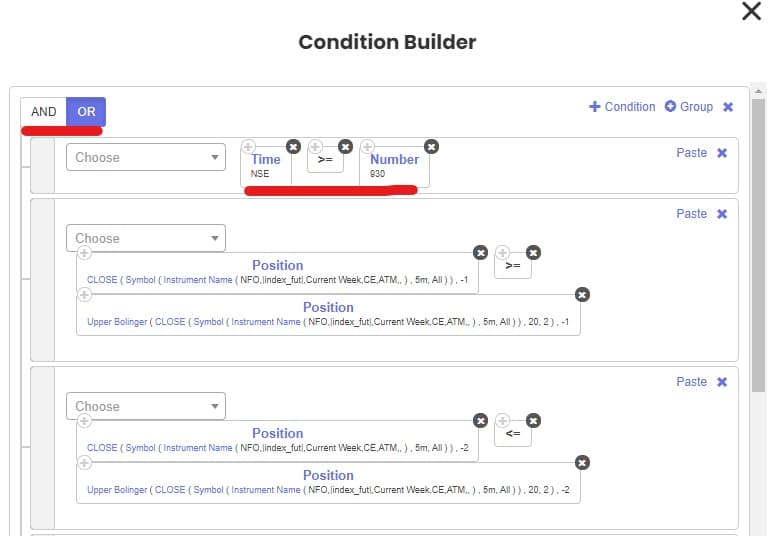 ફરજિયાત entry ટેસ્ટ: ઉપર Time ≥ 915, લોજિક OR પર
સ્ટ્રેટેજી ચૂપ રહેવાનાં બીજાં કારણો
- તે API control પર સેટ છે. API OAuth token સાથે જોડાયેલી સ્ટ્રેટેજી બહારના સિગ્નલની રાહ જુએ છે અને પોતાની શરતો પર ટ્રેડ નહીં કરે. નીચે જુઓ.
- ટ્રેડિંગ વિન્ડો. Advanced Settings નું Take trades માર્કેટ ખૂલ્યા પછી અને બંધ થતાં પહેલાં શરતો પર ક્યારે અમલ થાય તે મર્યાદિત કરે છે. એ વિન્ડોની બહારના સમયની entry ક્યારેય ચાલતી નથી.
- Check conditions every. જો શરતો દર 5 મિનિટે તપાસાય, તો બે તપાસ વચ્ચે બે મિનિટ ટકતો સિગ્નલ ચૂકી જવાય છે. વિગતો Advanced Settings explained માં.
- Deployment pause કે stop થયેલું છે. Deployed ટેબ પર તેનું status તપાસો.
શું તમારી સ્ટ્રેટેજી ભૂલથી API control પર સેટ છે?
My Strategies પેજ પર, સ્ટ્રેટેજીને API OAuth token સાથે જોડી શકાય છે જેથી બહારની સિસ્ટમ (ઉદાહરણ તરીકે TradingView alert) તેને ચલાવે. જો તમે ભૂલથી એવું કર્યું હોય, તો સ્ટ્રેટેજી ક્યારેય ન આવનારા સિગ્નલની રાહ જોતી બેસી રહે છે.
- Strategies → My Strategies પર જાઓ અને સ્ટ્રેટેજી પરનું ત્રણ ટપકાંનું મેનુ ખોલો.
- API OAuth Token પર ક્લિક કરો.
- API Controlled ને Un Link પર સેટ કરો અને Proceed પર ક્લિક કરો.
- સ્ટ્રેટેજી ફરી deploy કરો.
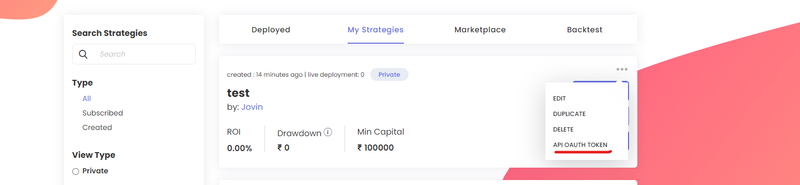 ત્રણ ટપકાંનું મેનુ → API OAuth Token
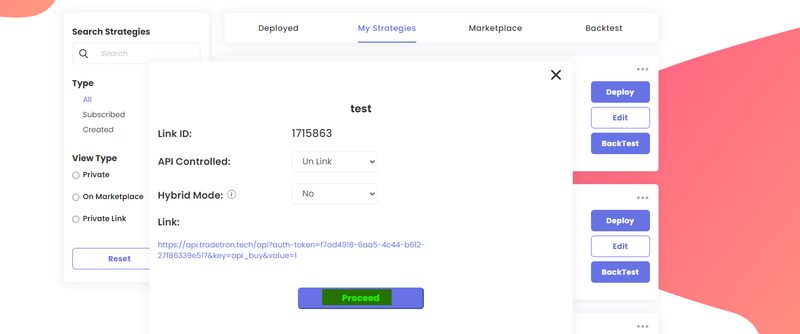 API Controlled ને Un Link પર સેટ કરો, પછી ફરી deploy કરો
Case 2: Entry શરત લોગમાં વારંવાર દેખાય છે, પણ ટ્રેડ નહીં
જો લોગ બતાવે કે entry શરત વારંવાર સાચી ગણાય છે પણ કોઈ પોઝિશન દેખાતી નથી, તો શરતો બરાબર છે: સમસ્યા position builder માં છે. સ્ટ્રેટેજી entry લેવાનો પ્રયત્ન કરતી રહે છે પણ માન્ય ઓર્ડર બનાવી શકતી નથી.
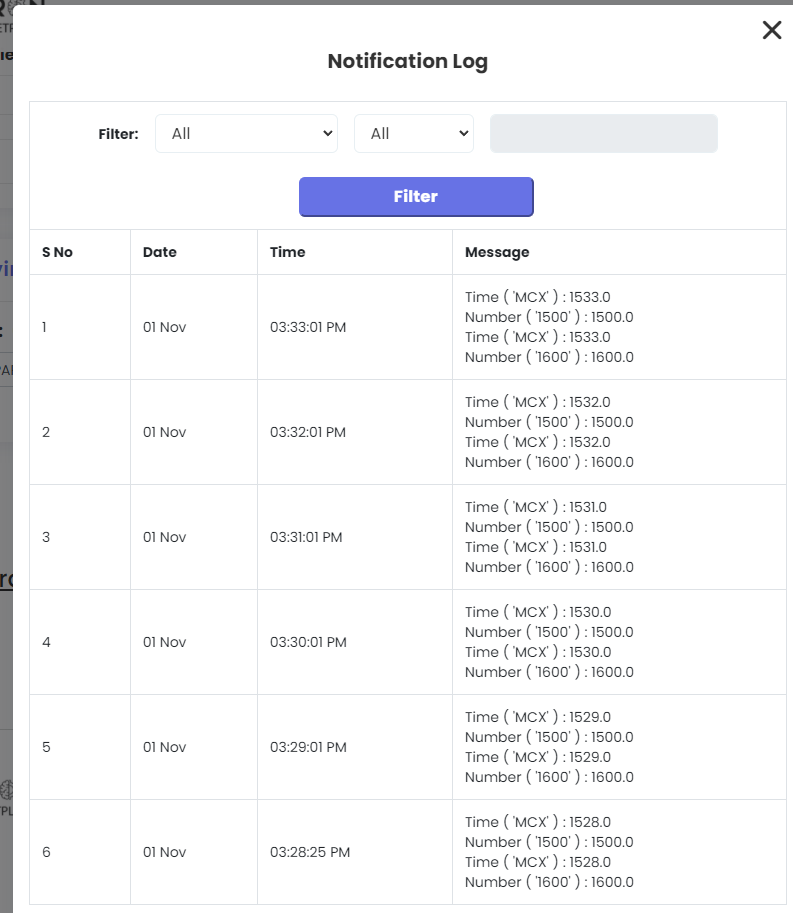 Entry શરત વારંવાર લોગ થાય છે: position builder જુઓ
સામાન્ય ગુનેગારો:
| ભૂલ | ઉકેલ |
|---|---|
| F&O leg પર Qty type Qty અને 1 સેટ કરેલું | Lots વાપરો. F&O lot માં ટ્રેડ થાય છે (NIFTY 65, BANK NIFTY 30), તેથી 1 unit માન્ય ઓર્ડર નથી |
| Strike ફોર્મ્યુલામાં ખોટો keyword | Strike keyword (ATM, Find Strike) અને તેના inputs તપાસો |
| Find Strike કંઈ પાછું આપતું નથી | Option chain માં કોઈ strike તમારા Find Strike parameters સાથે મેળ ખાતી નથી: તેને પહોળા કરો |
| Expiry ફોર્મ્યુલામાં underlying પસંદ નથી કર્યું | Expiry keyword માં underlying પસંદ કરો |
| અસ્તિત્વમાં ન હોય તેવી expiry | BANK NIFTY, FINNIFTY અને MIDCPNIFTY ની માત્ર monthly expiry છે; NSE પર weekly expiry NIFTY 50 ની છે |
Leg સુધારો, સ્ટ્રેટેજી update કરો, અને પછીની સાચી entry પર પોઝિશન લેવાવી જોઈએ.
Case 3: ટ્રેડ થયો, પણ તે ખોટો લાગે છે
ક્યારેક સ્ટ્રેટેજી entry લે છે, પણ ચાર્ટ પરથી તમે ધાર્યું હતું ત્યાં નહીં. Notification Log entry ના સમયે દરેક keyword નું આઉટપુટ નોંધે છે, તેથી તમે બરાબર જોઈ શકો છો કે સ્ટ્રેટેજીએ શું જોયું.
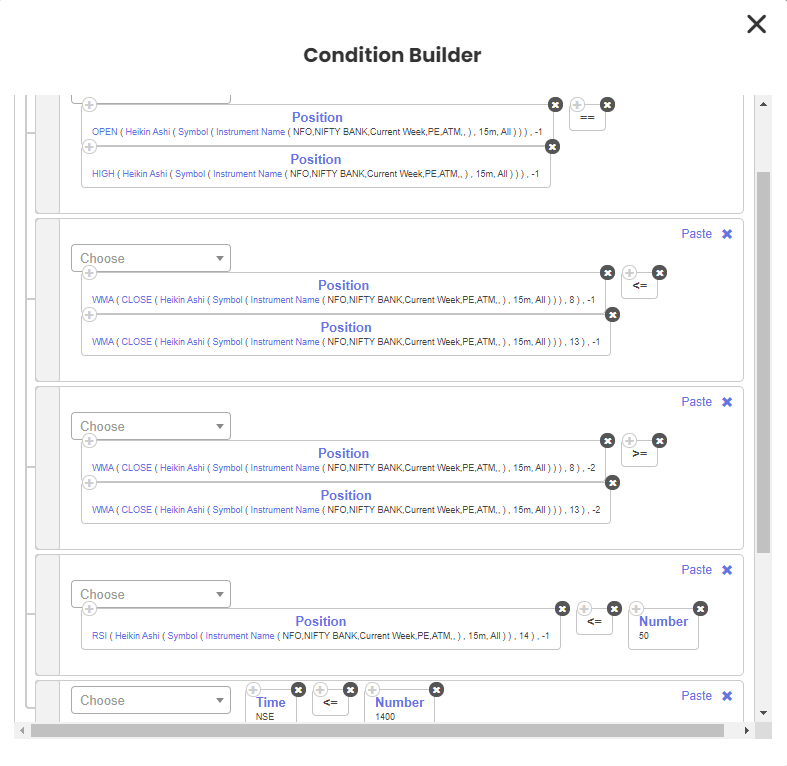 Entry શરતો
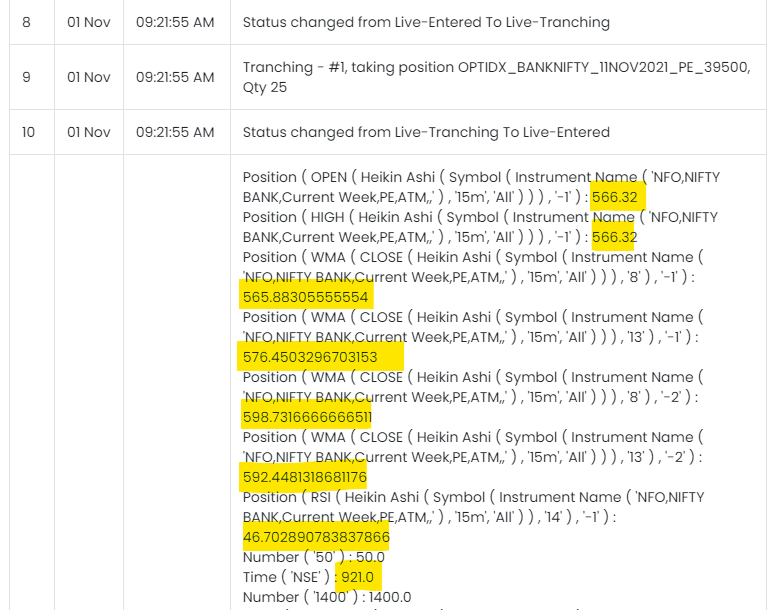 Entry સમયનો લોગ: ટ્રેડ લેવાયો તે ક્ષણે દરેક keyword ની વેલ્યુ
દરેક લોગ થયેલી વેલ્યુને તમારા ચાર્ટ સાથે મેળવો. ફરક સામાન્ય રીતે આમાંથી આવે છે:
- જુદી candle. Position 0 સામે -1, કે તમે જે ચાર્ટ જુઓ છો તેનાથી જુદી candle size.
- જુદું instrument. Spot index સામે futures સામે option, કે જુદી expiry.
- જુદાં settings. Indicator નો period કે source (close સામે Heikin Ashi close) ચાર્ટ સાથે મેળ ન ખાય.
- ડેટાનો સમય. બની રહેલી candle (position 0) entry વખતે એક વેલ્યુ અને બંધ થાય ત્યારે બીજી વેલ્યુ બતાવી શકે.
લોગમાં દેખાતાં status
| Status | અર્થ |
|---|---|
| Active | Deploy થયેલી અને શરતો તપાસે છે, કોઈ પોઝિશન નથી |
| Live-Entered | પોઝિશનમાં છે |
| Live-Tranching | ઓર્ડર ભાગોમાં મૂકે છે (tranching), થોડા સમયની સ્થિતિ |
| Error Execution | ઓર્ડર નિષ્ફળ ગયો (ઉદાહરણ તરીકે છેલ્લી price action પછી પણ fill ન થયો, કે reject થયો): મેસેજ વાંચો |
જો આમાંથી કંઈ ઉકેલ ન લાવે, તો સ્ટ્રેટેજીનું નામ અને સમસ્યાના સમય સાથે Tradetron ના chat support નો સંપર્ક કરો અથવા [email protected] પર ઇમેઇલ કરો.
વારંવાર પૂછાતા પ્રશ્નો
મારી Tradetron સ્ટ્રેટેજી ટ્રેડ કેમ નથી લેતી?
Notification Log તપાસો. જો તે ખાલી હોય, તો entry શરત પૂરી ન થઈ અથવા કોઈ keyword માં syntax ની સમસ્યા છે. જો ટ્રેડ વગર entry વારંવાર દેખાય, તો position builder માં ભૂલ છે. સ્ટ્રેટેજી API control પર સેટ કે pause નથી તે પણ તપાસો.
Notification Log ક્યાં મળે?
Deployed ટેબ પર, deployment પરનું ત્રણ ટપકાંનું મેનુ ખોલો અને Notification Log પસંદ કરો.
ટેસ્ટ માટે સ્ટ્રેટેજીને entry ફરજિયાત કેવી રીતે કરાવવી?
Entry શરતોમાં સૌથી ઉપર Time ≥ 915 ઉમેરો અને લોજિકને OR પર સ્વિચ કરો. સ્ટ્રેટેજીએ entry લેવી જોઈએ, અને પછી લોગ દરેક keyword ની વેલ્યુ બતાવે છે. પછીથી ટેસ્ટ શરત કાઢી નાખો.
જો entry શરત લોગમાં વારંવાર દેખાતી રહે તો તેનો અર્થ શું?
શરત સાચી છે પણ ઓર્ડર મૂકી શકાતો નથી. Position builder તપાસો: F&O માટે Qty ને બદલે Lots, strike અને expiry ની ફોર્મ્યુલા, અને Find Strike કોઈ strike શોધી શકે છે કે નહીં.
મારી સ્ટ્રેટેજીએ મારા ચાર્ટ સાથે મેળ ન ખાતો ટ્રેડ કેમ લીધો?
Notification Log માંની keyword વેલ્યુ તમારા ચાર્ટ સાથે સરખાવો. મોટાભાગના ફરક જુદી candle position, candle size, instrument કે indicator setting થી આવે છે.