Zerodha ને Tradetron સાથે કેવી રીતે જોડવું: સ્ટેપ-બાય-સ્ટેપ ગાઇડ (2026)
આ લેખ અંગ્રેજીમાંથી અનુવાદિત છે. મૂળ લેખ અંગ્રેજીમાં વાંચો
Zerodha ને Tradetron સાથે જોડવા માટે, Tradetron માં Broker & Exchanges હેઠળ Zerodha ઉમેરો (શરૂઆતમાં placeholder વિગતો ચાલશે), તેના માટે Tradetron virtual server enable કરો, developers.kite.trade પર Kite Connect app બનાવો જેમાં Tradetron ના redirect અને postback URLs તમારા Tradetron user ID સાથે હોય, તમારી Kite developer profile પર virtual server નું address whitelist કરો, પછી Tradetron માં તમારી સાચી API key અને API secret નાખો. એ પછી, દરેક ટ્રેડિંગ દિવસની સવારે એક વાર login કરો.
શરૂ કરતા પહેલાં તમારે શું જોઈએ
| તમારે જોઈએ | ક્યાંથી મળે |
|---|---|
| તમે જે segments માં ટ્રેડ કરશો (equity, F&O, commodity) તે સાથેનું Zerodha account | Zerodha |
| Tradetron account અને તમારો Tradetron user ID | Tradetron (આ તમારો Zerodha client ID નથી) |
| Kite Connect developer account | developers.kite.trade (તમારા સામાન્ય Kite login થી અલગ) |
| એક Kite Connect app: API key અને API secret | Kite developer console માં બનાવેલી |
| એક Tradetron virtual server | Broker & Exchanges હેઠળ Zerodha ના edit પેજ પર enable થાય છે; તેનું address તમે Zerodha સાથે whitelist કરો છો |
| તમારું Zerodha login | રોજના login માટે Zerodha ના પોતાના login પેજ પર વપરાય છે |
Algo trading માં નવા છો? પહેલાં algo trading શું છે તે વાંચો, પછી પાછા આવો. નીચેનું કંઈ પણ તમારી સ્ક્રીન સાથે મેળ ન ખાય, તો Tradetron ના help centre માં હાલનું walkthrough છે.
ભાગ 1: Tradetron માં broker ઉમેરો અને virtual server enable કરો
- Tradetron માં login કરો અને તમારા account menu માંથી Broker & Exchanges ખોલો.
- Add Broker પર ક્લિક કરો અને Zerodha પસંદ કરો. હમણાં placeholder વિગતો નાખો; ભાગ 3 માં તમે તેને બદલશો. પહેલાં broker ઉમેરવાથી જ તેના edit પેજ પર Enable virtual server બટન દેખાય છે.
- Zerodha ની બાજુમાં edit icon પર ક્લિક કરો, પછી Enable virtual server. એક plan પસંદ કરો અને Tradetron wallet માંથી અથવા online પેમેન્ટ કરો (virtual server પેજ પર કિંમતો છે). Tradetron તમને server નું address email કરે છે; Broker & Exchanges પર Email server details તે ફરી મોકલે છે. ભાગ 2 માં તમે તેને Zerodha સાથે whitelist કરશો.
ભાગ 2: Kite Connect developer console પર
- તમારી Zerodha credentials વડે developers.kite.trade પર login કરો. જો તમે પહેલાં Kite Connect વાપર્યું ન હોય, તો register કરો અને plan પસંદ કરો. Zerodha એક મફત Personal plan આપે છે જેમાં order placement આવી જાય છે, અને એક paid plan જેમાં live અને historical market data ઉમેરાય છે; Zerodha ની હાલની કિંમતો તપાસો.
- નવી app બનાવો. My Apps → Create New App પર જાઓ. તેને એવું નામ આપો જે તમે ઓળખી શકો, જેમ કે Tradetron, અને તમારો Zerodha client ID નાખો.
- Redirect URL સેટ કરો (વિગતો નીચે).
- Postback URL સેટ કરો (વિગતો નીચે).
- Zerodha જે API key અને API secret બનાવે તે save કરો અને કૉપી કરો.
- ભાગ 1 ના તમારા virtual server નું address whitelist કરો, developer console ના Profile વિભાગમાં IP Whitelist હેઠળ.
બે URLs, બરાબર આ રીતે
Redirect URL:  https://zerodha.tradetron.tech/login.php?user=YOUR_TRADETRON_USER_ID
Postback URL:  https://zerodha.tradetron.tech/status-update.php?user=YOUR_TRADETRON_USER_ID
બંનેમાં YOUR_TRADETRON_USER_ID ની જગ્યાએ તમારો Tradetron user ID મૂકો.
Redirect URL એ જગ્યા છે જ્યાં Kite તમને login પછી મોકલે છે, જેથી Tradetron ને તમારું session મળે. Postback URL થી Zerodha, Tradetron ને જણાવે છે કે કોઈ order નું status બદલાયું છે. જો તે ખાલી હોય કે ખોટું હોય, તો orders exchange સુધી પહોંચી શકે છે જ્યારે તમારું Tradetron dashboard જૂના કે ગાયબ fills બતાવે છે.
Kite Connect ના IP નિયમો જે જાણવા જેવા છે
- IP developer account સ્તરે સેટ થાય છે અને તેની નીચેની દરેક app ને લાગુ પડે છે. તમે દરેક app માટે અલગ IP સેટ કરી શકતા નથી.
- તમે વધુમાં વધુ બે addresses register કરી શકો: એક primary (ફરજિયાત) અને એક secondary (વૈકલ્પિક).
- IPv4 અને IPv6 બંને ચાલે છે, પણ whitelisted address એ જ address સાથે મેળ ખાવું જોઈએ જ્યાંથી તમારા orders ખરેખર આવે છે: તમારા virtual server નું, તમારા ઘર કે ઓફિસનું address નહીં.
- Registered IP તમે દર કૅલેન્ડર અઠવાડિયે ફક્ત એક વાર બદલી શકો છો, એટલે પહેલી વારમાં જ સાચું કરો.
- આ નિયમ order placement ને લાગુ પડે છે. Market data, positions અને order book કોઈ પણ IP થી ચાલે છે, એટલે જ ખોટો IP "orders સિવાય બધું ચાલે છે" એવું દેખાય છે.
- Zerodha static IP ફક્ત નજીકના પરિવાર (પતિ/પત્ની, આશ્રિત બાળકો, આશ્રિત માતા-પિતા) સાથે શેર કરવા દે છે. વધુ લોકો સાથે શેર કરવાથી Kite Connect account અને keys suspend થઈ શકે છે.
ભાગ 3: પાછા Tradetron માં, તમારી સાચી credentials નાખો
- Broker & Exchanges ખોલો અને ભાગ 1 ની Zerodha entry edit કરો.
- Placeholders ની જગ્યાએ તમારી સાચી વિગતો નાખો (નીચેનું ટેબલ).
- Save કરો. Tradetron credentials ચકાસે છે અને broker ઉમેરાયાની પુષ્ટિ કરે છે.
- હમણાં જ એક વાર Kite authorisation પૂરું કરો, જેથી કોઈ live સવાર પહેલાં ખબર પડે કે redirect URL, credentials અને IP બધું સાથે કામ કરે છે.
| Field | શું નાખવું |
|---|---|
| API Key | તમારી Kite Connect app ની API key |
| API Secret | તમારી Kite Connect app નું API secret |
| Token | ખાલી રાખો |
Zerodha Username, Password અને PIN fields ફક્ત Auto Login હેઠળ દેખાય છે, જો તમે Auto Login ચાલુ કર્યું હોય તો. જોડાણ માટે તેની જરૂર નથી: રોજનું login Zerodha ના પોતાના પેજ પર થાય છે.
Integration કેવી રીતે કામ કરે છે
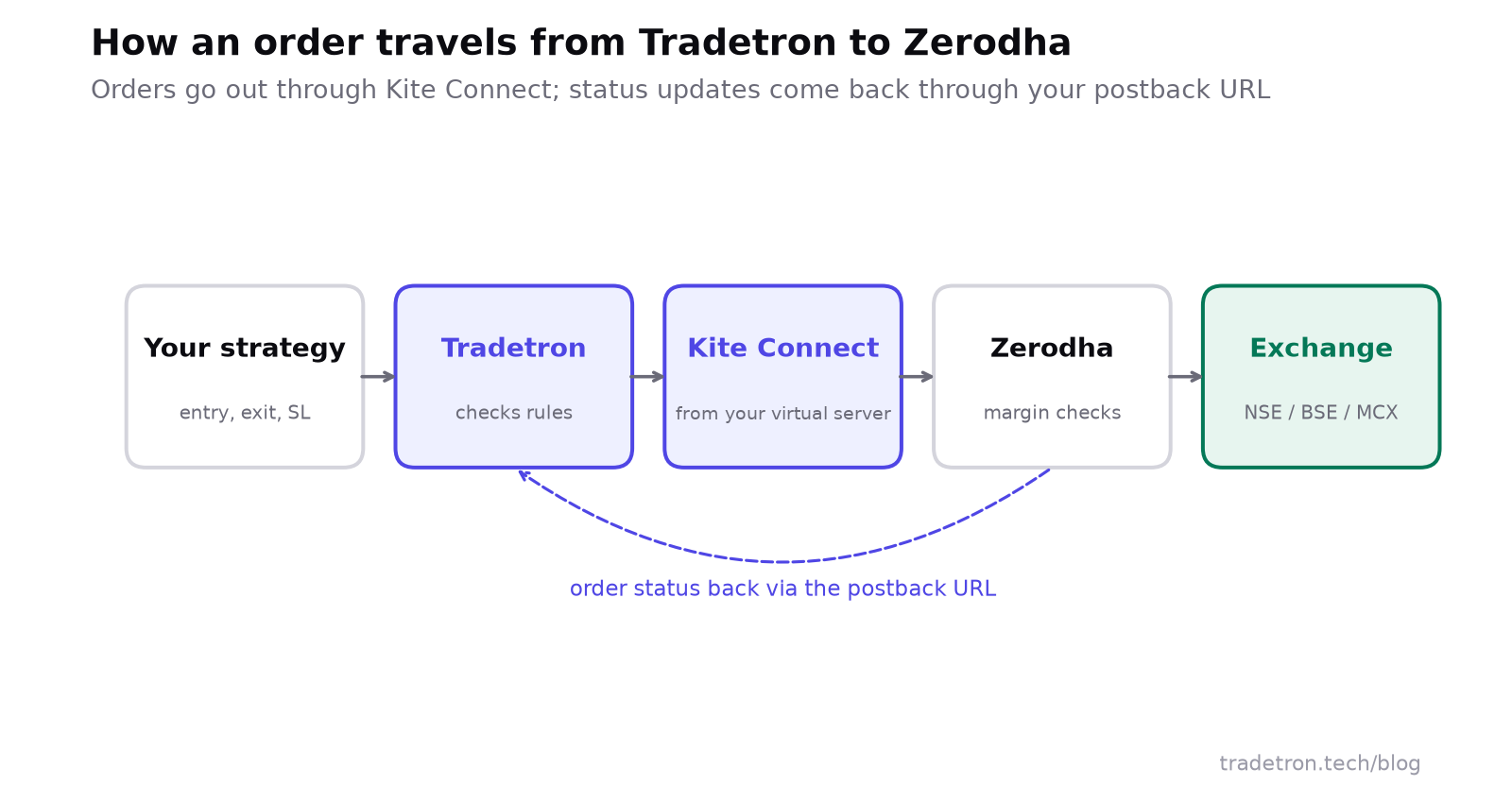 Orders Kite Connect દ્વારા બહાર જાય છે, status postback URL દ્વારા પાછું આવે છે
તમે Tradetron ના strategy builder માં entries, exits, sizing અને risk limits નક્કી કરો છો. Market hours દરમિયાન શરતો પૂરી થાય ત્યારે, Tradetron Kite Connect દ્વારા order મોકલે છે. Zerodha તેને તમારા margin અને exchange ના નિયમો સામે ચકાસે છે અને exchange સુધી મોકલે છે. Status updates postback URL દ્વારા પાછા આવે છે.
Tradetron, Kite Connect API જેટલી છૂટ આપે એટલામાં જ orders place, modify અને cancel કરી શકે છે, અને તે પણ ફક્ત ત્યારે જ્યારે એ દિવસનો access token valid હોય. તે તમારા account માંથી પૈસા બહાર ખસેડી શકતું નથી કે તમારા account settings બદલી શકતું નથી.
Kite Connect ના નિયમો જે તમારી strategies પર અસર કરે છે
- 1 login દરેક ટ્રેડિંગ દિવસે: access tokens બીજા દિવસે ચાલતા નથી
- 10 orders પ્રતિ સેકન્ડ પ્રતિ trading account (Zerodha ની મર્યાદા)
- 2 whitelisted IPs વધુમાં વધુ પ્રતિ developer account
- Rate limit. દરેક client account દીઠ પ્રતિ સેકન્ડ 10 orders થી વધુ requests reject થાય છે. Reject થયેલા invalid orders પણ usage માં ગણાય છે.
- Market protection. API દ્વારા મોકલેલા market orders (અને SL-M orders) માં market protection શૂન્ય હોય તો Zerodha તેને reject કરે છે.
- MCX validity. Algo segment માં MCX માટે IOC validity સ્વીકારાતી નથી. Day validity વાપરો.
- SEBI નું retail algo framework લાગુ થઈ ગયું છે અને તમારા broker દ્વારા જતા API orders ને લાગુ પડે છે. વાંચો retail traders એ શું કરવું પડશે.
તમારા Zerodha account પાસે Kite Connect access છે કે નહીં, અને કયા plan પર, એ Zerodha બાજુનું setting છે: તમારું Zerodha developer console તપાસો અથવા Zerodha support નો સંપર્ક કરો.
રોજનું login
Zerodha access tokens એક ટ્રેડિંગ દિવસ માટે valid હોય છે. દરેક ટ્રેડિંગ દિવસની સવારે 8:30 AM સુધીમાં login કરો, 9:15 એ market ખૂલે તે પહેલાં, અને આખા દિવસ માટે તમે તૈયાર છો.
આ Tradetron નું બંધન નથી: ભારતમાં API trading માટે દરેક ટ્રેડિંગ દિવસે ઓછામાં ઓછું એક વાર નવું login જરૂરી છે, એટલે કોઈ broker હંમેશા ચાલે એવો token આપતો નથી. જો તમે login ચૂકી જાઓ, તો તમારી strategies સેટ રહે છે પણ તે દિવસે Zerodha પર live orders place કરી શકતી નથી. Backtests અને Live Offline deployments પર અસર થતી નથી.
મારું Zerodha connection કેમ કામ નથી કરતું?
આ ક્રમમાં એક પછી એક તપાસો:
| લક્ષણ | સંભવિત કારણ | ઉકેલ |
|---|---|---|
| Kite login પૂરું થાય છે, Tradetron માં session દેખાતું નથી | Redirect URL માં Zerodha client ID વપરાયો છે | તમારો Tradetron user ID વાપરો, save કરો, ફરી authorise કરો |
| Orders exchange સુધી પહોંચે છે, Tradetron જૂના fills બતાવે છે | Postback URL નથી અથવા user ID ખોટો છે | તમારા Tradetron user ID સાથે postback URL સેટ કરો |
| Credentials validation માં નિષ્ફળ જાય છે | Paste કરેલા field માં વધારાની space | API key અને secret ફરી ટાઇપ કરો |
| Orders સિવાય બધું ચાલે છે | Virtual server નું address whitelist નથી થયું, અથવા ખોટું ટાઇપ થયું છે | Whitelisted IP, Tradetron ના email માંના address સાથે મેળ ખાય છે કે નહીં તે તપાસો |
| Broker ઉમેરાયેલો દેખાય છે, આજે કોઈ live orders નથી | રોજનું login કર્યું નથી | 8:30 AM પહેલાં login કરો |
| Market orders reject થાય છે | Market protection શૂન્ય છે | Market અને SL-M orders પર market protection સેટ કરો |
| MCX orders reject થાય છે | IOC validity | Day validity વાપરો |
| Connected છે, પણ orders execute થતા નથી | Margin, અથવા segment enable નથી | Funds તપાસો અને Zerodha પર segment active છે કે નહીં તે જુઓ |
દરેક rejection message, Deployed tab પર deployment ના Notification Log માં હોય છે. Strategy બાજુની સમસ્યાઓ (શરતો trigger ન થવી) માટે, જુઓ strategy ને debug કેવી રીતે કરવી. છતાં અટકી ગયા હો, તો Tradetron નું helpdesk platform બાજુથી connection તપાસી શકે છે, અને Zerodha support તમારી API key active છે કે નહીં તેની પુષ્ટિ કરી શકે છે.
Live જતા પહેલાં ટેસ્ટ કરો
- Broker ઉમેરો અને authorisation પૂરું કરો.
- એક સાદી strategy Live Offline deploy કરો: strategy ચાલે છે અને દરેક trade નોંધે છે, પણ exchange ને કંઈ મોકલાતું નથી. Live prices પર તેની entries અને exits તમારી ધારણા મુજબ ચાલે છે કે નહીં તે તપાસો.
- પછી Zerodha પસંદ કરીને તેને 1x પર Live Auto deploy કરો, અને પહેલા orders ધ્યાનથી જુઓ: Tradetron માં statuses તરત દેખાય છે? જો orders fill થાય પણ statuses મોડા આવે કે ક્યારેય ન આવે, તો પહેલાં postback URL તપાસો.
- ઘણા સ્વચ્છ sessions પછી જ size વધારો.
બીજા brokers સાથે પણ ટ્રેડ કરો છો? જુઓ Angel One, Dhan, અથવા સામાન્ય broker setup guide.
વારંવાર પૂછાતા પ્રશ્નો
હું Zerodha ને Tradetron સાથે કેવી રીતે જોડું?
Tradetron માં Broker & Exchanges હેઠળ placeholder વિગતો સાથે Zerodha ઉમેરો, તેના માટે Tradetron virtual server enable કરો, તમારા Tradetron user ID સાથેના Tradetron ના redirect અને postback URLs વાળી Kite Connect app બનાવો, તમારી Kite developer profile પર virtual server નું address whitelist કરો, પછી Tradetron માં તમારી સાચી API key અને API secret નાખો.
Zerodha અને Tradetron માટે કયું redirect URL વાપરવું?
https://zerodha.tradetron.tech/login.php?user=YOUR_TRADETRON_USER_ID, placeholder ની જગ્યાએ તમારા Tradetron user ID સાથે. ત્યાં તમારો Zerodha client ID વાપરવો એ connection નિષ્ફળ જવાનું સૌથી સામાન્ય કારણ છે.
Tradetron અને Zerodha માટે postback URL શું છે?
https://zerodha.tradetron.tech/status-update.php?user=YOUR_TRADETRON_USER_ID, ફરી તમારા Tradetron user ID સાથે. આના દ્વારા Zerodha, order status updates Tradetron ને પાછા મોકલે છે.
Zerodha ને Tradetron સાથે જોડવા static IP જરૂરી છે?
Zerodha API orders ફક્ત તમારી Kite Connect profile પર whitelisted IP address પરથી જ સ્વીકારે છે. Tradetron પર તમે IP ખરીદતા નથી: Broker & Exchanges હેઠળ Zerodha માટે Tradetron virtual server enable કરો અને Tradetron તમને જે address email કરે તે whitelist કરો. તમારા ઘર કે ઓફિસનું address નહીં ચાલે, કારણ કે તમારી strategies Tradetron ના servers પર ચાલે છે.
Zerodha જોડાયેલું રાખવા મારે ક્યારે login કરવું પડે?
દરેક ટ્રેડિંગ દિવસે. Access tokens એક ટ્રેડિંગ દિવસ ચાલે છે, એટલે દરેક સવારે 8:30 AM સુધીમાં login કરો, 9:15 એ market ખૂલે તે પહેલાં.
Zerodha ને Tradetron સાથે જોડવા coding જરૂરી છે?
ના. તમે બે web forms વચ્ચે values કૉપી કરો છો, અને Tradetron નો strategy builder no-code છે.
પૈસાનું જોખમ લીધા વગર connection ટેસ્ટ કરી શકાય?
હા. પહેલાં strategy Live Offline deploy કરો: તે live prices પર ચાલે છે અને દરેક trade નોંધે છે, પણ exchange ને કંઈ મોકલાતું નથી. પછી નાની size પર Live Auto માં જાઓ.