TradingView સ્ટ્રેટેજીને Tradetron સાથે કેવી રીતે જોડવી
આ લેખ અંગ્રેજીમાંથી અનુવાદિત છે. મૂળ લેખ અંગ્રેજીમાં વાંચો
TradingView ને Tradetron સાથે જોડવા માટે, તમે તમારી Tradetron સ્ટ્રેટેજી સાથે એક API OAuth token લિંક કરો છો, તમારા TradingView alert નો webhook URL https://api.tradetron.tech/api? રાખો છો, અને alert message માં token સાથે key/value જોડીઓ મૂકો છો. દરેક alert runtime variables સેટ કરે છે; તમારી સ્ટ્રેટેજી તેને Get Runtime થી વાંચે છે અને ટ્રેડ લે છે.
TradingView alerts webhook દ્વારા Tradetron સ્ટ્રેટેજી કેવી રીતે ચલાવે છે, 3 મિનિટમાં. हिन्दी में देखें: TradingView alerts से Tradetron तक: webhook link असल में कैसे काम करता है, 3 मिनट में

TradingView થી Tradetron ની લિંક કેવી રીતે કામ કરે છે
TradingView ચાર્ટ અને alerts માં સારું છે. Tradetron સ્ટ્રેટેજી ચલાવવામાં અને તમારા broker ને ઓર્ડર મોકલવામાં સારું છે. Webhook આ બંનેને જોડે છે.
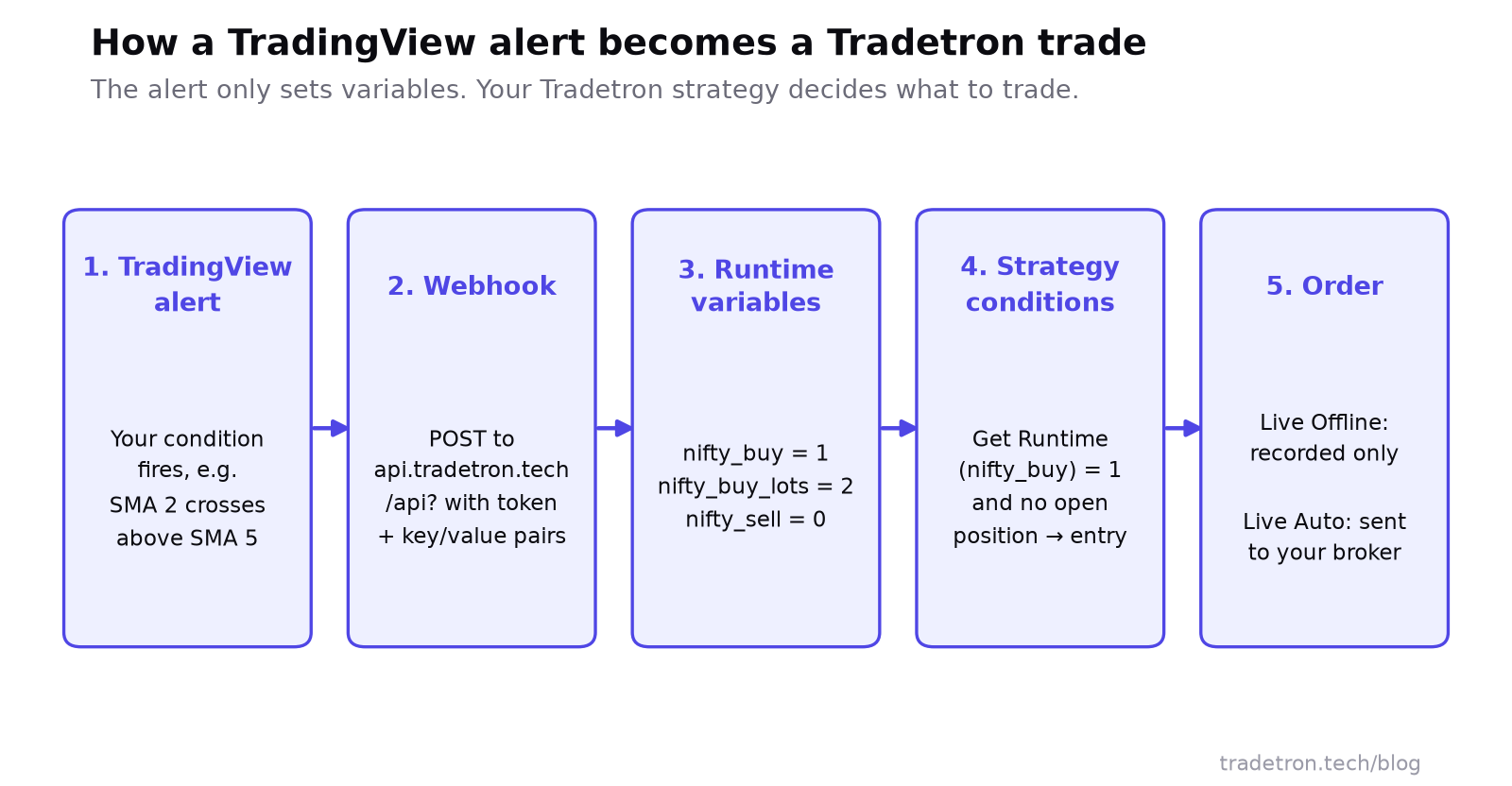 તમારા TradingView alert અને ઓર્ડર વચ્ચે શું થાય છે
તમારો alert ટ્રિગર થાય ત્યારે TradingView, Tradetron ને HTTP POST મોકલે છે. Message માં તમારી સ્ટ્રેટેજીનો token અને એક કે વધુ variable નામ તેમની values સાથે હોય છે, ઉદાહરણ તરીકે Crude_long = 1. Tradetron તેને તે સ્ટ્રેટેજી પર runtime variables તરીકે સાચવે છે. તમારી conditions તેની સરખામણી કરે છે ("શું Crude_long 1 બરાબર છે?"), અને condition સાચી હોય ત્યારે તે set માં તમે નક્કી કરેલી પોઝિશન્સ લેવાય છે.
શરૂ કરતાં પહેલાં તમારે શું જોઈએ
- TradingView નું paid subscription. Webhook URL વાળા alerts free plan પર ઉપલબ્ધ નથી.
- તમારી પોતાની Tradetron સ્ટ્રેટેજી, જે તમારા alerts મોકલશે તે variables વાંચવા માટે બનાવેલી હોય. તમે એક instrument વાળી સાદી સ્ટ્રેટેજીથી શરૂ કરી શકો.
- Condition builder ની થોડી સમજ. દરેક condition true કે false જ આપવી જોઈએ, અને એક વાર entry લેવાય પછી, તે set ની entry ફરી ત્યારે જ ચકાસાય જ્યારે તેનો exit થઈ ગયો હોય.
- Tradetron સાથે જોડાયેલો broker, જો પછીથી સાચા ઓર્ડર જોઈતા હોય. ટેસ્ટિંગ માટે જરૂરી નથી.
- દરેક instrument માટે એક alert. જો તમારી Pine Script symbols ની યાદી પર ચાલતી હોય, તો દરેક symbol ને પોતાનો alert અને પોતાના variables જોઈએ.
સ્ટેપ 1: TradingView માં alert condition સેટ કરો
આ ગાઇડનું ઉદાહરણ Crude Oil futures માં સાદા moving-average crossover પર ટ્રેડ કરે છે: SMA 2 જ્યારે SMA 5 ને ઉપરની તરફ ક્રોસ કરે ત્યારે long, અને પાછું નીચે ક્રોસ કરે ત્યારે short.
- TradingView માં તમારા instrument નો ચાર્ટ ખોલો. ઉદાહરણમાં Crude Oil futures છે.
- તમારા indicators ઉમેરો. અહીં SMA 2 અને SMA 5.
- Alerts ખોલો અને Create Alert પર ક્લિક કરો.
- Condition સેટ કરો. ઉદાહરણમાં, SMA 2 જ્યારે SMA 5 ને નીચેથી ક્રોસ કરે ત્યારે alert ટ્રિગર થાય છે.
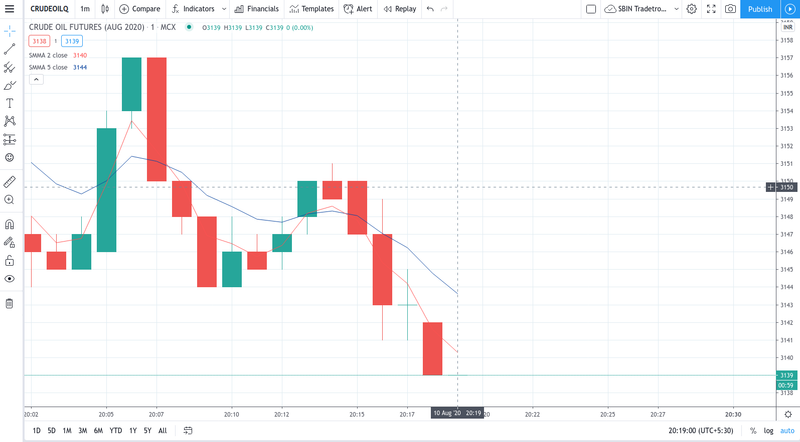 ચાર્ટ પર બે moving averages
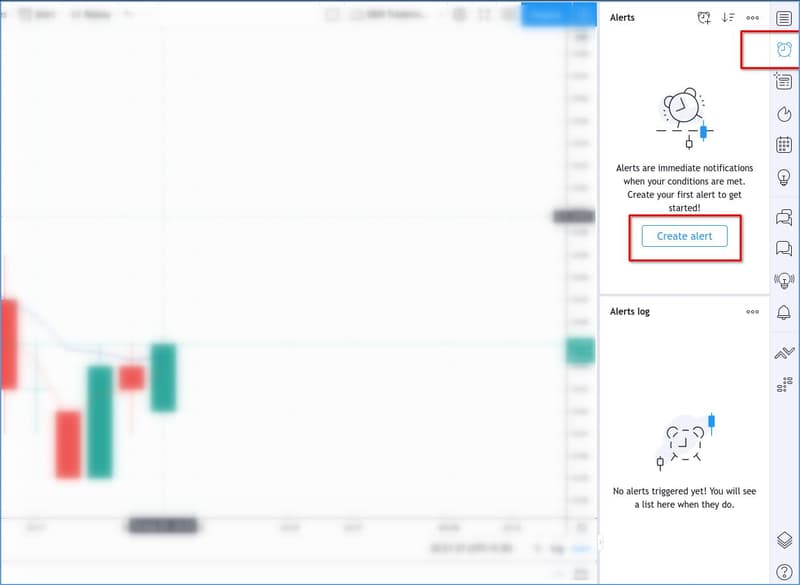 નવો alert બનાવો
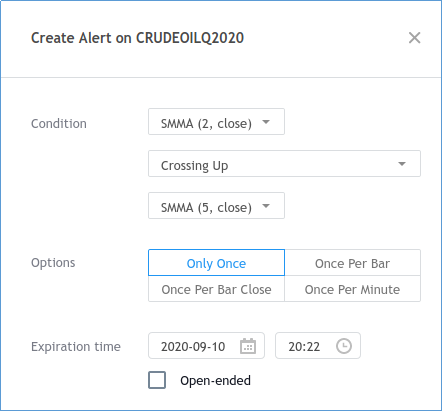 Alert condition: SMA 2 એ SMA 5 ને ઉપરની તરફ ક્રોસ કર્યો
સ્ટેપ 2: Tradetron પર API token બનાવો
Token થી Tradetron ને ખબર પડે છે કે કયો alert કઈ સ્ટ્રેટેજીનો છે. તે એક જ strategy template સાથે બંધાયેલો હોય છે અને બીજી કોઈ સ્ટ્રેટેજી માટે વાપરી શકાતો નથી.
- તમારા Tradetron એકાઉન્ટમાં My Strategies પર જાઓ.
- તમારી સ્ટ્રેટેજી પર ત્રણ ટપકાં પર ક્લિક કરો અને API OAuth Token પસંદ કરો.
- Hybrid Mode = Yes રાખો, પછી Link પર ક્લિક કરો. જો સ્ટ્રેટેજી પહેલેથી લિંક થયેલી હોય, તો પહેલાં Unlink પર ક્લિક કરો, Hybrid Mode ને Yes કરો, અને પછી ફરી Link કરો.
- દેખાતો token કોપી કરો. આ જ પેજ પર એક sample link પણ દેખાય છે, જે તમે પછીથી ટેસ્ટ કરવા વાપરી શકો.
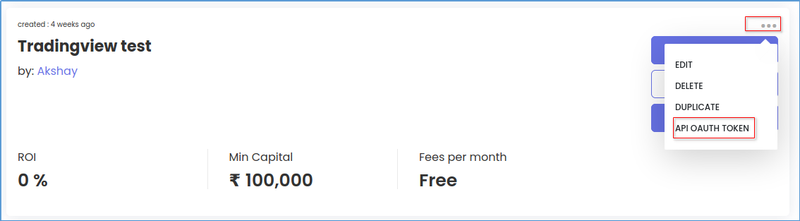 સ્ટ્રેટેજીના મેનુમાંથી API OAuth Token ખોલો
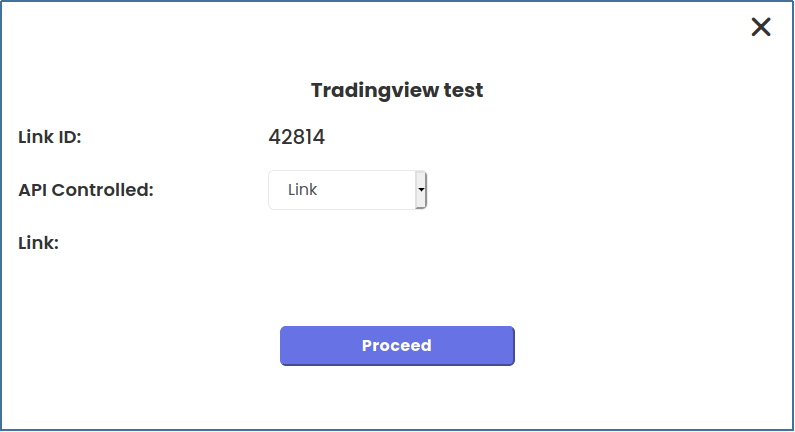 Token મેનુ
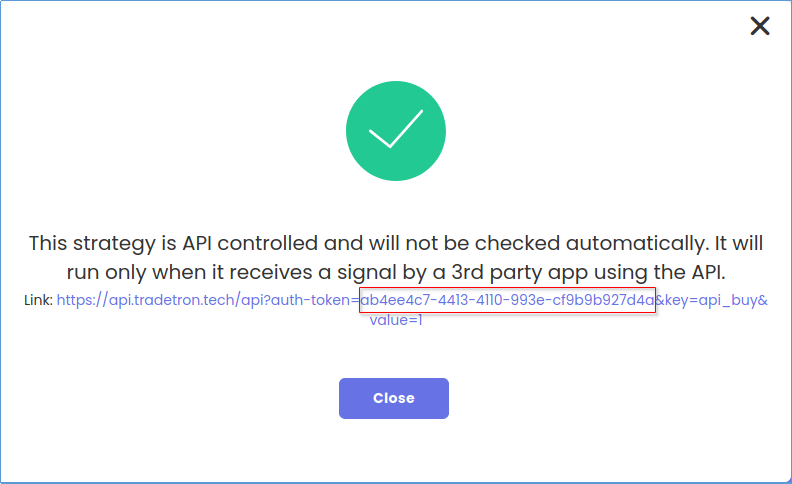 લિંક કર્યા પછી token અહીં દેખાય છે
Hybrid Mode કેમ મહત્વનો છે
Hybrid Mode બંધ હોય તો API સિગ્નલ્સ સ્ટ્રેટેજીની પોતાની checks ને છોડી દે છે. એનો અર્થ એ કે તમારા Tradetron બાજુના target, stop loss, Universal Exit અને repair conditions ટ્રિગર નહીં થાય. Hybrid Mode ચાલુ હોય તો alerts અને તમારું Tradetron logic સાથે ચાલે છે. મોટા ભાગના ટ્રેડર્સને આ જ જોઈએ છે: alert ટ્રેડ શોધે, Tradetron જોખમ સંભાળે.
સ્ટેપ 3: TradingView alert ને Tradetron તરફ દોરો
Alert dialog માં notifications વિભાગ ખોલો, Webhook URL પર ટિક કરો, અને બરાબર આ લખો:
https://api.tradetron.tech/api?
છેડે આવતો ? URL નો જ ભાગ છે. આ ગાઇડની જૂની કોપીમાં તે રહી ગયો હતો. તમારો token URL માં નથી જતો: તે alert message માં જાય છે.
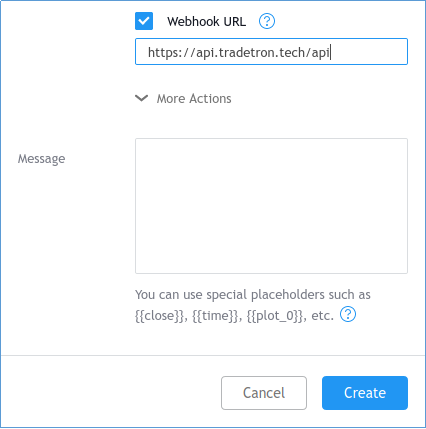 Webhook URL પર ટિક કરો અને Tradetron નું સરનામું પેસ્ટ કરો
સ્ટેપ 4: Alert message લખો
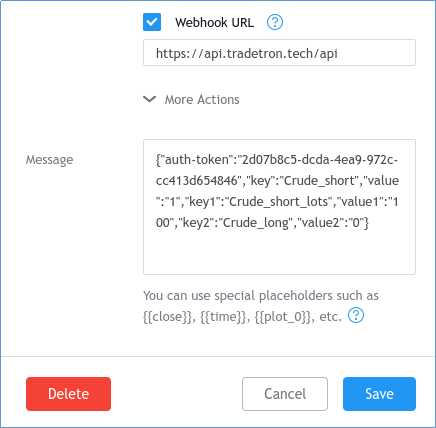
Message એક JSON object છે: તમારો token, પછી variable નામ અને values જોડીમાં. ઉદાહરણના long alert માં તમે ત્રણ વસ્તુ ઇચ્છો છો: long સિગ્નલ ચાલુ કરવો, lots ની સંખ્યા મોકલવી, અને short સિગ્નલ બંધ કરવો.
{"auth-token":"<your token>","key":"Crude_long","value":"1","key1":"Crude_long_lots","value1":"1","key2":"Crude_short","value2":"0"}
પછી ઉલટા crossover (SMA 2 નું SMA 5 ની નીચે ક્રોસ કરવું) માટે બીજો alert બનાવો, જે બરાબર ઉલટું કામ કરે:
{"auth-token":"<your token>","key":"Crude_short","value":"1","key1":"Crude_short_lots","value1":"1","key2":"Crude_long","value2":"0"}
 Long alert નો message
 Short alert એ જ token અને ઉલટા variables વાપરે છે
બંને alerts માં variable નામ અલગ છે, પણ token એક જ છે, કારણ કે બંને alerts એક જ સ્ટ્રેટેજી ચલાવે છે.
સ્ટેપ 5: Alerts વાંચે એવી સ્ટ્રેટેજી બનાવો
હવે Tradetron પર સ્ટ્રેટેજી બનાવો. ઉદાહરણમાં બે sets છે: long બાજુ માટે Set 1, short બાજુ માટે Set 2.
Set 1 ની entry condition
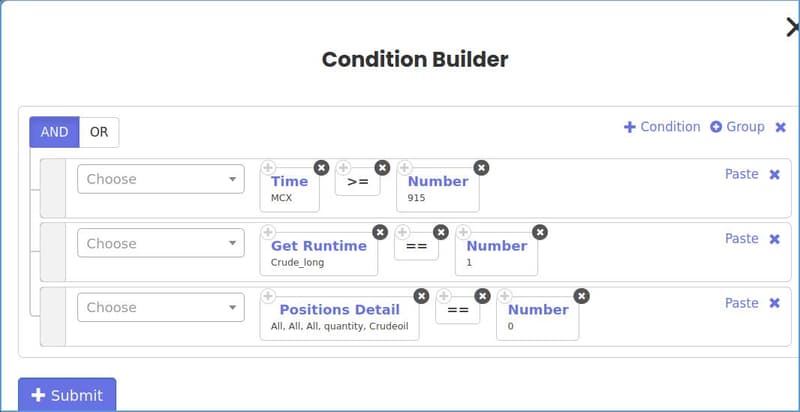 Set 1 entry: Crude_long = 1 હોય અને કોઈ પોઝિશન ખુલ્લી ન હોય ત્યારે જ ટ્રેડ
- સમયની condition કહે છે કે સ્ટ્રેટેજી ક્યારથી ટ્રેડ શરૂ કરી શકે.
- Get Runtime("Crude_long") is equal to 1 alert એ મોકલેલો variable વાંચે છે.
- Positions Detail check ખાતરી કરે છે કે કોઈ પણ સમયે એક જ બાજુ ખુલ્લી રહે.
Set 1 ની પોઝિશન, alert માંથી આવતી quantity સાથે
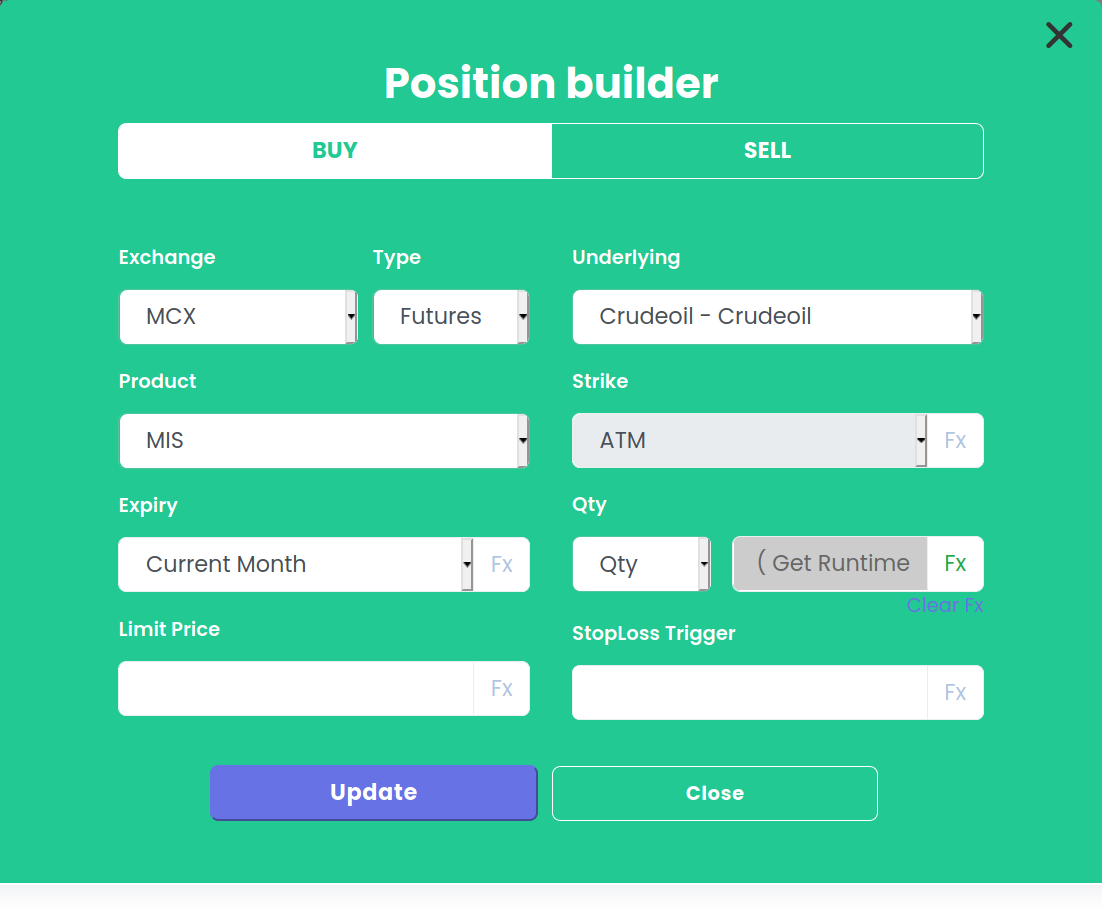 Set 1 ની પોઝિશન
Quantity ફીલ્ડમાં Fx (formula) પસંદ કરો અને Get Runtime Number("Crude_long_lots") વાપરો, જેથી lots alert માંથી આવે.
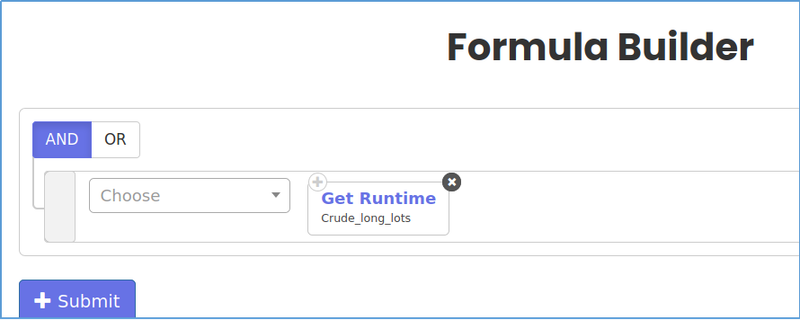 Lots alert માંથી વંચાય છે
Set 1 ની exit condition
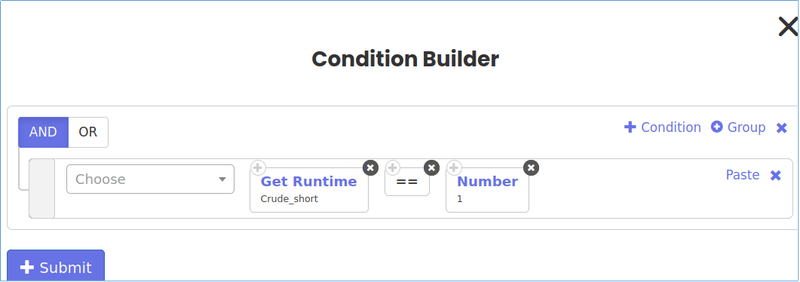 Short સિગ્નલ આવે ત્યારે Set 1 exit થાય છે
Set 2 એ Set 1 નું ઉલટું રૂપ છે: તે Crude_short = 1 પર short entry લે છે, quantity માટે Crude_short_lots વાંચે છે, અને long સિગ્નલ પાછો આવે ત્યારે exit થાય છે.
સિગ્નલ વપરાઈ જાય પછી તેને reset કરો
Webhook variable તેની છેલ્લી value ત્યાં સુધી રાખે છે જ્યાં સુધી કોઈ તેને બદલે નહીં. જો પોઝિશન બંધ થાય ત્યારે Crude_long હજુ 1 હોય, તો entry તરત ફરી ટ્રિગર થઈ શકે. તેને રોકવાની બે રીત:
- Entry condition ના Set Runtime (runtime variables) વિભાગમાં, ટ્રેડ લેવાય પછી variable ને પાછો 0 કરો.
- અથવા બીજો webhook call મોકલો જે તેને 0 કરે.
જો સ્ટ્રેટેજી intraday હોય, તો તમારા શરૂઆતના variables સાથે દિવસના અંતે Universal Exit જોડો, જેથી દરેક દિવસ સાફ શરૂ થાય.
સ્ટેપ 6: સાચા પૈસા પહેલાં ટેસ્ટ કરો
- સ્ટ્રેટેજી Live Offline માં deploy કરો. સ્ટ્રેટેજી ચાલે છે અને દરેક ટ્રેડ નોંધે છે, પણ exchange પર કંઈ મોકલાતું નથી.
- TradingView વગર ટેસ્ટ સિગ્નલ મોકલો. માર્કેટના સમય દરમિયાન, token પેજ પરની sample link તમારા variable નામ અને value સાથે browser માં પેસ્ટ કરો.
- Deployment પર Runtime Data ચકાસો. તમે મોકલેલી value ત્યાં દેખાવી જોઈએ.
- આગલા check પર condition ટ્રિગર થતી જુઓ, અને deployment હેઠળ પોઝિશન દેખાતી જુઓ.
- હવે દરેક સાચો TradingView alert એક વાર ટ્રિગર કરો, હજુ Live Offline માં જ, અને ખાતરી કરો કે દરેક તમે ધાર્યું તે જ કરે છે.
- દરેક alert બરાબર ચાલ્યો હોય ત્યારે જ તમારા broker સાથે Live Auto પર જાઓ.
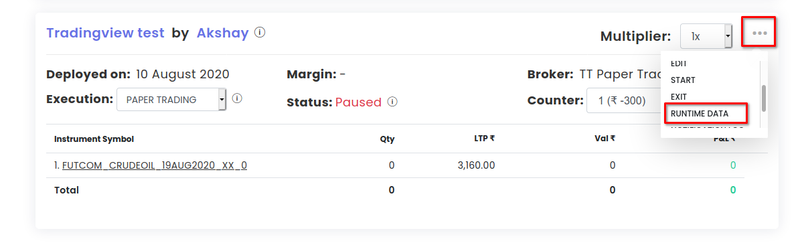 Runtime Data માં webhook એ સેટ કરેલો દરેક variable દેખાય છે
| તમને શું દેખાય છે | સૌથી સંભવિત કારણ |
|---|---|
| Runtime Data માં કંઈ દેખાતું નથી | ખોટો કે જૂનો token, URL માં ? ખૂટે છે, અથવા જોડીઓ ક્રમ બહાર છે |
| Value દેખાય છે, પણ ટ્રેડ નથી થતો | Hybrid Mode બંધ, માર્કેટ બંધ, પોઝિશન પહેલેથી ખુલ્લી, અથવા flag ક્યારેય reset જ ન થયો |
| ટ્રેડ બે વાર થાય છે | Entry પછી સિગ્નલ variable 0 પર reset ન થયો |
| Webhook તરફથી HTTP 429 | થોડા સમયમાં બહુ વધારે calls: alerts વચ્ચે અંતર રાખો |
સંબંધિત ગાઇડ્સ: Tradetron માં keywords, સ્ટ્રેટેજી કેવી રીતે deploy કરવી, સ્ટ્રેટેજી debug કેવી રીતે કરવી અને Amibroker ને Tradetron સાથે જોડવું.
વારંવાર પૂછાતા પ્રશ્નો
શું હું TradingView ને Tradetron સાથે મફતમાં જોડી શકું?
Tradetron ના webhook માટે તેની બાજુએ કોઈ વધારાનું સેટઅપ જોઈતું નથી, પણ TradingView ફક્ત તેના paid plans પર જ webhook alerts આપે છે. Free TradingView એકાઉન્ટ પરથી તમે Tradetron ને alerts મોકલી શકતા નથી.
TradingView માટે Tradetron નો webhook URL કયો છે?
https://api.tradetron.tech/api? વાપરો, છેડે આવતા પ્રશ્નચિહ્ન સાથે. તમારો token અને variables URL માં નહીં, પણ alert message માં JSON તરીકે જાય છે.
શું હું Tradetron પર TradingView alert સ્ટ્રેટેજીનું backtest કરી શકું?
ના. Backtester ભૂતકાળના webhook સિગ્નલ્સ ફરી ચલાવી શકતું નથી, એટલે alert આધારિત સ્ટ્રેટેજી પાસે ટેસ્ટ કરવા જેવું કંઈ હોતું નથી. તેના બદલે તેને Live Offline માં forward-test કરો, જ્યાં તે live ભાવ પર ચાલે છે અને ઓર્ડર મોકલ્યા વગર ટ્રેડ નોંધે છે.
મારા TradingView alert થી Tradetron પર ટ્રેડ કેમ ન થયો?
પહેલાં Runtime Data ચકાસો. જો variable ક્યારેય પહોંચ્યો જ નથી, તો token, URL અથવા જોડીઓનો ક્રમ ખોટો છે. જો પહોંચ્યો પણ ટ્રેડ ન થયો, તો Hybrid Mode, માર્કેટનો સમય, પોઝિશન પહેલેથી ખુલ્લી હતી કે નહીં, અને કોઈ જૂની સિગ્નલ value 1 પર રહી ગઈ હતી કે નહીં તે ચકાસો.
Tradetron પર ચાલતી TradingView સ્ટ્રેટેજી પર stop loss કેવી રીતે મૂકવો?
તેને TradingView માં નહીં, પણ Tradetron સ્ટ્રેટેજીની અંદર મૂકો. Hybrid Mode ચાલુ હોય તો પોઝિશનનો stop loss અને target, trailing stop કે Universal Exit, alerts આવતા હોય ત્યારે પણ Tradetron પર ચાલતા રહે છે. આ રીતે exit કોઈ alert પહોંચવા પર આધાર રાખતો નથી.
શું Pine Script શીખવી સહેલી છે?
સાદા indicators અને alerts માટે, હા: Pine Script ટૂંકી છે અને TradingView નું editor તમે ટાઇપ કરો તેમ ભૂલો બતાવે છે. જોકે આ integration માટે તમારે Pine Script ની જરૂર નથી. TradingView ની કોઈ પણ built-in alert condition webhook મોકલી શકે છે.
શું એક alert ઘણા symbols માં ટ્રેડ કરી શકે?
દરેક alert એ એક જ instrument ના variables ચલાવવા જોઈએ. જો તમારી Pine Script symbols ની યાદી સ્કેન કરતી હોય, તો દરેક માટે એક alert અને variables ની એક જોડી બનાવો, બધામાં એક જ strategy token વાપરીને.