Zerodha-வை Tradetron-உடன் இணைப்பது எப்படி: படிப்படியான Guide (2026)
இந்தக் கட்டுரை ஆங்கிலத்திலிருந்து மொழிபெயர்க்கப்பட்டது. மூலக் கட்டுரையை ஆங்கிலத்தில் படியுங்கள்
Zerodha-வை Tradetron-உடன் இணைக்க, Tradetron-ல் Broker & Exchanges-ன் கீழ் Zerodha-வைச் சேருங்கள் (முதலில் placeholder விவரங்கள் போதும்), அங்கேயே ஒரு static IP வாங்குங்கள், உங்கள் Tradetron user ID உள்ள Tradetron-ன் redirect மற்றும் postback URL-களுடன் developers.kite.trade-ல் ஒரு Kite Connect app உருவாக்குங்கள், உங்கள் Kite developer profile-ல் static IP-ஐ whitelist செய்யுங்கள், பிறகு Tradetron-ல் உங்கள் உண்மையான API key, API secret, username, password மற்றும் PIN-ஐ உள்ளிடுங்கள். அதன் பிறகு, ஒவ்வொரு trading நாள் காலையிலும் ஒருமுறை login செய்யுங்கள்.
தொடங்குவதற்கு முன் உங்களுக்கு என்ன தேவை
| உங்களுக்குத் தேவை | அது எங்கிருந்து வருகிறது |
|---|---|
| நீங்கள் trade செய்யப்போகும் segment-கள் (equity, F&O, commodity) உள்ள Zerodha account | Zerodha |
| Tradetron account மற்றும் உங்கள் Tradetron user ID | Tradetron (இது உங்கள் Zerodha client ID அல்ல) |
| Kite Connect developer account | developers.kite.trade (உங்கள் வழக்கமான Kite login-லிருந்து தனி) |
| ஒரு Kite Connect app: API key மற்றும் API secret | Kite developer console-ல் உருவாக்கப்படுகிறது |
| ஒரு static IP address | Tradetron-ன் Broker & Exchanges பக்கத்தில் வாங்கி, Zerodha-வில் whitelist செய்யப்படுகிறது |
| Zerodha username, password மற்றும் PIN | உங்கள் Zerodha login, தினசரி login படிக்குப் பயன்படும் |
Algo trading உங்களுக்குப் புதிதா? முதலில் algo trading என்றால் என்ன என்று படித்துவிட்டு, பிறகு இங்கே வாருங்கள். கீழே உள்ள ஏதாவது உங்கள் screen-உடன் பொருந்தவில்லை என்றால், Tradetron-ன் help centre-ல் தற்போதைய walkthrough இருக்கிறது.
பகுதி 1: Tradetron-ல் broker-ஐச் சேர்த்து static IP வாங்குங்கள்
- Tradetron-ல் login செய்து, உங்கள் account menu-விலிருந்து Broker & Exchanges-ஐத் திறங்கள்.
- Add Broker-ஐ click செய்து Zerodha-வைத் தேர்ந்தெடுங்கள். இப்போதைக்கு placeholder விவரங்களை உள்ளிடுங்கள்; பகுதி 3-ல் அவற்றை மாற்றுவீர்கள். Broker-ஐ முதலில் சேர்த்தால்தான் static IP வாங்கும் option தெரியும்.
- Broker & Exchanges பக்கத்திலிருந்து ஒரு static IP வாங்குங்கள். Address-ஐக் குறித்து வையுங்கள்: பகுதி 2-ல் அதை Zerodha-வில் whitelist செய்வீர்கள்.
பகுதி 2: Kite Connect developer console-ல்
- உங்கள் Zerodha credentials-உடன் developers.kite.trade-ல் login செய்யுங்கள். இதற்கு முன் Kite Connect பயன்படுத்தவில்லை என்றால், register செய்து ஒரு plan-ஐத் தேர்ந்தெடுங்கள். Order போடுவதை உள்ளடக்கிய இலவச Personal plan-ஐயும், live மற்றும் historical market data-வைச் சேர்க்கும் கட்டண plan-ஐயும் Zerodha வழங்குகிறது; Zerodha-வின் தற்போதைய விலையைச் சரிபாருங்கள்.
- புதிய app உருவாக்குங்கள். My Apps → Create New App-க்குப் போங்கள். உங்களுக்கு அடையாளம் தெரியும் பெயரைக் கொடுங்கள், உதாரணமாக Tradetron, பிறகு உங்கள் Zerodha client ID-ஐ உள்ளிடுங்கள்.
- Redirect URL-ஐ அமையுங்கள் (விவரம் கீழே).
- Postback URL-ஐ அமையுங்கள் (விவரம் கீழே).
- Zerodha உருவாக்கும் API key மற்றும் API secret-ஐ save செய்து copy செய்யுங்கள்.
- பகுதி 1-ல் வாங்கிய static IP-ஐ developer console-ன் Profile பகுதியில் whitelist செய்யுங்கள்.
இரண்டு URL-கள், சரியாக
Redirect URL:  https://zerodha.tradetron.tech/login.php?user=YOUR_TRADETRON_USER_ID
Postback URL:  https://zerodha.tradetron.tech/status-update.php?user=YOUR_TRADETRON_USER_ID
இரண்டிலும் YOUR_TRADETRON_USER_ID-க்குப் பதிலாக உங்கள் Tradetron user ID-ஐப் போடுங்கள்.
Redirect URL என்பது login-க்குப் பிறகு Kite உங்களை அனுப்பும் இடம், அதனால் Tradetron-க்கு உங்கள் session கிடைக்கிறது. Postback URL மூலம்தான் ஒரு order-ன் status மாறியதை Zerodha Tradetron-க்குச் சொல்கிறது. அது காலியாகவோ தவறாகவோ இருந்தால், order-கள் exchange-ஐ அடையலாம், ஆனால் உங்கள் Tradetron dashboard பழைய fill-களைக் காட்டலாம் அல்லது fill-களே காட்டாமல் போகலாம்.
தெரிந்துகொள்ள வேண்டிய static IP விதிகள்
- IP developer account அளவில் அமைக்கப்படுகிறது, அதன் கீழ் உள்ள எல்லா app-களுக்கும் அது பொருந்தும். ஒவ்வொரு app-க்கும் வெவ்வேறு IP அமைக்க முடியாது.
- இரண்டு address-கள் வரை register செய்யலாம்: ஒரு primary (கட்டாயம்) மற்றும் ஒரு secondary (விருப்பம்).
- IPv4, IPv6 இரண்டுமே support ஆகும், ஆனால் whitelist செய்த address, உங்கள் order-கள் உண்மையில் வரும் IP-உடன் பொருந்த வேண்டும்.
- Register செய்த IP-ஐ ஒரு calendar வாரத்துக்கு ஒருமுறை மட்டுமே மாற்ற முடியும், எனவே முதல் முறையிலேயே சரியாகச் செய்யுங்கள்.
- இந்த விதி order போடுவதற்கு மட்டுமே பொருந்தும். Market data, position-கள், order book எல்லாம் எந்த IP-லிருந்தும் வேலை செய்யும், அதனால்தான் தவறான IP இருந்தால் "order-களைத் தவிர எல்லாம் வேலை செய்கிறது" போலத் தெரியும்.
- Static IP-ஐ நெருங்கிய குடும்பத்தினருடன் (கணவன்/மனைவி, சார்ந்திருக்கும் குழந்தைகள், சார்ந்திருக்கும் பெற்றோர்) மட்டுமே பகிர Zerodha அனுமதிக்கிறது. அதைத் தாண்டிப் பகிர்ந்தால் Kite Connect account-ம் key-களும் suspend ஆகலாம்.
பகுதி 3: மீண்டும் Tradetron-ல், உங்கள் உண்மையான credentials-ஐ உள்ளிடுங்கள்
- Broker & Exchanges-ஐத் திறந்து, பகுதி 1-ல் சேர்த்த Zerodha entry-ஐ edit செய்யுங்கள்.
- Placeholder-களுக்குப் பதிலாக உங்கள் உண்மையான விவரங்களைப் போடுங்கள் (கீழே உள்ள table).
- Save செய்யுங்கள். Tradetron credentials-ஐச் சரிபார்த்து, broker சேர்க்கப்பட்டதை உறுதிசெய்யும்.
- இப்போதே Kite authorisation-ஐ ஒருமுறை முடியுங்கள், அப்போதுதான் ஒரு live காலைக்கு முன்பே redirect URL, credentials, IP மூன்றும் சேர்ந்து வேலை செய்கின்றனவா என்று தெரியும்.
| Field | என்ன உள்ளிட வேண்டும் |
|---|---|
| API Key | உங்கள் Kite Connect app-ன் API key |
| API Secret | உங்கள் Kite Connect app-ன் API secret |
| Zerodha Username | உங்கள் Zerodha login username |
| Password | உங்கள் Zerodha login password |
| PIN | உங்கள் Zerodha PIN |
| Token | காலியாக விடுங்கள் |
Integration எப்படி வேலை செய்கிறது
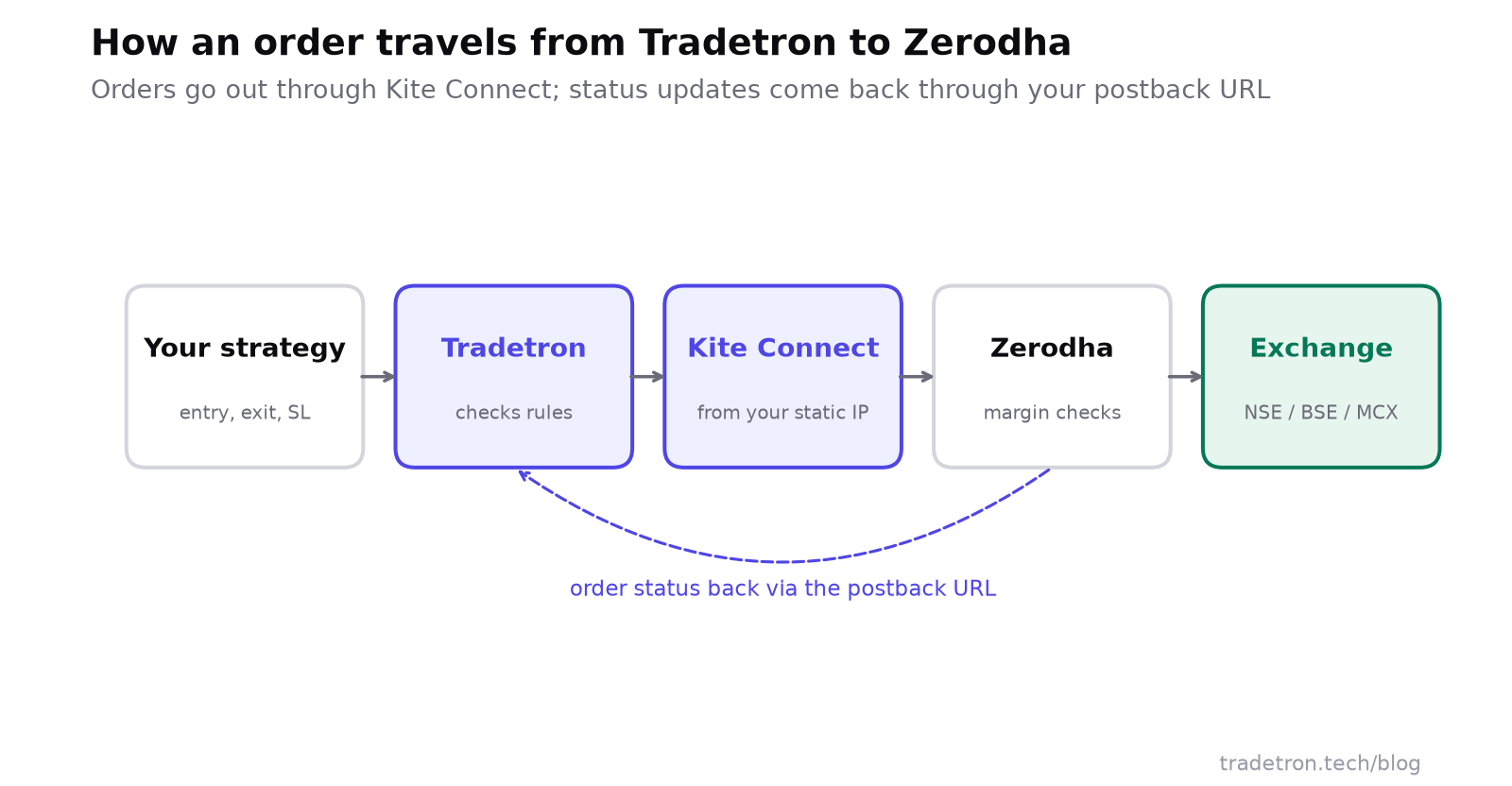 Order-கள் Kite Connect வழியாக வெளியே போகின்றன, status postback URL வழியாகத் திரும்ப வருகிறது
Entry, exit, sizing மற்றும் risk limit-களை Tradetron-ன் strategy builder-ல் நீங்கள் வரையறுக்கிறீர்கள். Market நேரத்தில் condition-கள் பூர்த்தியானால், Tradetron Kite Connect வழியாக order-ஐ அனுப்புகிறது. Zerodha அதை உங்கள் margin மற்றும் exchange விதிகளுடன் சரிபார்த்து exchange-க்கு அனுப்புகிறது. Status update-கள் postback URL வழியாகத் திரும்ப வருகின்றன.
Kite Connect API அனுமதிக்கும் வரம்புக்குள், அன்றைய access token செல்லுபடியாக இருக்கும்போது மட்டும், Tradetron order-களைப் போடலாம், மாற்றலாம், cancel செய்யலாம். உங்கள் account-லிருந்து பணத்தை வெளியே எடுக்கவோ, உங்கள் account settings-ஐ மாற்றவோ அதனால் முடியாது.
உங்கள் strategy-களைப் பாதிக்கும் Kite Connect விதிகள்
- 1 login, ஒரு trading நாளுக்கு: access token-கள் அடுத்த நாளுக்குத் தொடராது
- 10 order-கள் ஒரு வினாடிக்கு, ஒரு trading account-க்கு (Zerodha-வின் வரம்பு)
- 2 static IP-கள் அதிகபட்சம், ஒரு developer account-க்கு
- Rate limit. ஒரு client account-க்கு வினாடிக்கு 10 order-களுக்கு மேல் வரும் request-கள் reject ஆகும். Reject ஆன தவறான order-களும் usage-ல் கணக்கில் வரும்.
- Market protection. Market protection பூஜ்ஜியமாக அமைத்து API வழியாக அனுப்பப்படும் market order-களை (மற்றும் SL-M order-களை) Zerodha reject செய்கிறது.
- MCX validity. Algo segment-ல் MCX-க்கு IOC validity ஏற்றுக்கொள்ளப்படாது. Day validity பயன்படுத்துங்கள்.
- SEBI-ன் retail algo framework இப்போது நடைமுறையில் உள்ளது, உங்கள் broker வழியாகச் செல்லும் API order-களுக்கு அது பொருந்தும். Retail trader-கள் என்ன செய்ய வேண்டும் என்று படியுங்கள்.
உங்கள் Zerodha account-க்கு Kite Connect அணுகல் உள்ளதா, எந்த plan-ல் என்பது Zerodha பக்கத்து setting: உங்கள் Zerodha developer console-ஐச் சரிபாருங்கள் அல்லது Zerodha support-ஐத் தொடர்புகொள்ளுங்கள்.
தினசரி login
Zerodha access token-கள் ஒரு trading நாளுக்கு மட்டுமே செல்லும். 9:15-க்கு market திறப்பதற்கு முன், ஒவ்வொரு trading நாள் காலையும் 8:30 AM-க்குள் login செய்யுங்கள், அன்றைய நாளுக்கு நீங்கள் தயார்.
இது Tradetron-ன் கட்டுப்பாடு அல்ல: இந்தியாவில் API trading-க்கு ஒவ்வொரு trading நாளும் குறைந்தது ஒருமுறை புதிய login தேவை, அதனால் எந்த broker-ம் காலவரம்பில்லாமல் செல்லும் token-ஐ வழங்குவதில்லை. Login செய்யத் தவறினால், உங்கள் strategy-கள் அமைக்கப்பட்டபடியே இருக்கும், ஆனால் அன்று Zerodha-வில் live order-களைப் போட முடியாது. Backtest-களும் Live Offline deployment-களும் பாதிக்கப்படாது.
என் Zerodha connection ஏன் வேலை செய்யவில்லை?
இவற்றை வரிசையாகச் சரிபாருங்கள்:
| அறிகுறி | சாத்தியமான காரணம் | தீர்வு |
|---|---|---|
| Kite login முடிகிறது, Tradetron-ல் session இல்லை | Redirect URL-ல் Zerodha client ID பயன்படுத்தப்பட்டது | உங்கள் Tradetron user ID-ஐப் பயன்படுத்தி, save செய்து, மீண்டும் authorise செய்யுங்கள் |
| Order-கள் exchange-ஐ அடைகின்றன, Tradetron பழைய fill-களைக் காட்டுகிறது | Postback URL இல்லை அல்லது user ID தவறு | உங்கள் Tradetron user ID-உடன் postback URL-ஐ அமையுங்கள் |
| Credentials validation-ல் fail ஆகின்றன | Paste செய்த field-ல் ஒரு தேவையற்ற space | API key, secret, username, password, PIN-ஐ மீண்டும் type செய்யுங்கள் |
| Order-களைத் தவிர எல்லாம் வேலை செய்கிறது | Static IP whitelist செய்யப்படவில்லை, அல்லது IP version தவறு | Whitelist செய்த IP, order-கள் வரும் IP-உடன் பொருந்துகிறதா என்று பாருங்கள் |
| Broker சேர்க்கப்பட்டதாகக் காட்டுகிறது, இன்று live order-கள் இல்லை | தினசரி login செய்யப்படவில்லை | 8:30 AM-க்கு முன் login செய்யுங்கள் |
| Market order-கள் reject ஆகின்றன | Market protection பூஜ்ஜியம் | Market மற்றும் SL-M order-களில் market protection-ஐ அமையுங்கள் |
| MCX order-கள் reject ஆகின்றன | IOC validity | Day validity பயன்படுத்துங்கள் |
| Connected, ஆனால் order-கள் execute ஆகவில்லை | Margin, அல்லது segment enable செய்யப்படவில்லை | Fund-களையும், Zerodha-வில் segment active-ஆக உள்ளதா என்பதையும் சரிபாருங்கள் |
ஒவ்வொரு rejection message-ம் Deployed tab-ல் உள்ள deployment-ன் Notification Log-ல் இருக்கும். Strategy பக்கப் பிரச்சனைகளுக்கு (condition-கள் trigger ஆகவில்லை), ஒரு strategy-ஐ debug செய்வது எப்படி என்று பாருங்கள். இன்னும் சிக்கல் இருந்தால், Tradetron-ன் helpdesk platform பக்கத்திலிருந்து connection-ஐச் சரிபார்க்கும், உங்கள் API key active-ஆக உள்ளதா என்பதை Zerodha support உறுதிசெய்யும்.
Live போவதற்கு முன் test செய்யுங்கள்
- Broker-ஐச் சேர்த்து authorisation-ஐ முடியுங்கள்.
- ஒரு எளிய strategy-ஐ Live Offline-ல் deploy செய்யுங்கள்: strategy ஓடும், ஒவ்வொரு trade-ஐயும் பதிவு செய்யும், ஆனால் exchange-க்கு எதுவும் அனுப்பப்படாது. Live விலைகளில் அதன் entry-களும் exit-களும் நீங்கள் எதிர்பார்ப்பது போல நடக்கின்றனவா என்று பாருங்கள்.
- பிறகு Zerodha-வைத் தேர்ந்தெடுத்து 1x-ல் Live Auto-வாக deploy செய்து, முதல் order-களைக் கவனியுங்கள்: Tradetron-ல் status-கள் உடனே தெரிகின்றனவா? Order-கள் fill ஆகி, status-கள் தாமதமானால் அல்லது வரவே இல்லை என்றால், முதலில் postback URL-ஐச் சரிபாருங்கள்.
- பல session-கள் சிக்கல் இல்லாமல் ஓடிய பிறகுதான் size-ஐ அதிகரியுங்கள்.
மற்ற broker-களுடனும் trade செய்கிறீர்களா? Angel One, Dhan, அல்லது பொதுவான broker setup guide-ஐப் பாருங்கள்.
அடிக்கடி கேட்கப்படும் கேள்விகள்
Zerodha-வை Tradetron-உடன் எப்படி இணைப்பது?
Tradetron-ல் Broker & Exchanges-ன் கீழ் placeholder விவரங்களுடன் Zerodha-வைச் சேருங்கள், அங்கேயே ஒரு static IP வாங்குங்கள், உங்கள் Tradetron user ID-உடன் Tradetron-ன் redirect மற்றும் postback URL-களைக் கொண்டு ஒரு Kite Connect app உருவாக்குங்கள், உங்கள் Kite developer profile-ல் static IP-ஐ whitelist செய்யுங்கள், பிறகு Tradetron-ல் உங்கள் உண்மையான API key, API secret, username, password மற்றும் PIN-ஐ உள்ளிடுங்கள்.
Zerodha மற்றும் Tradetron-க்கு எந்த redirect URL பயன்படுத்த வேண்டும்?
https://zerodha.tradetron.tech/login.php?user=YOUR_TRADETRON_USER_ID, இதில் placeholder-க்குப் பதிலாக உங்கள் Tradetron user ID. அங்கே உங்கள் Zerodha client ID-ஐப் பயன்படுத்துவதுதான் connection fail ஆவதற்கு மிகப் பொதுவான காரணம்.
Tradetron மற்றும் Zerodha-வுக்கான postback URL என்ன?
https://zerodha.tradetron.tech/status-update.php?user=YOUR_TRADETRON_USER_ID, இதிலும் உங்கள் Tradetron user ID. இதன் மூலம்தான் Zerodha order status update-களை Tradetron-க்குத் திரும்ப அனுப்புகிறது.
Zerodha-வை Tradetron-உடன் இணைக்க static IP தேவையா?
ஆம். உங்கள் volume எவ்வளவாக இருந்தாலும், API மூலம் order போட Zerodha whitelist செய்யப்பட்ட static IP-ஐக் கேட்கிறது. Tradetron-ன் Broker & Exchanges பக்கத்திலிருந்து ஒன்றை வாங்கி, உங்கள் Kite Connect developer profile-ல் whitelist செய்யுங்கள்.
Zerodha connected-ஆக இருக்க நான் எப்போது login செய்ய வேண்டும்?
ஒவ்வொரு trading நாளும். Access token-கள் ஒரு trading நாள் மட்டுமே செல்லும், எனவே 9:15-க்கு market திறப்பதற்கு முன், ஒவ்வொரு காலையும் 8:30 AM-க்குள் login செய்யுங்கள்.
Zerodha-வை Tradetron-உடன் இணைக்க coding தேவையா?
இல்லை. இரண்டு web form-களுக்கு இடையே மதிப்புகளை copy செய்தால் போதும், Tradetron-ன் strategy builder no-code.
பணத்தை risk-ல் போடாமல் connection-ஐ test செய்ய முடியுமா?
ஆம். முதலில் ஒரு strategy-ஐ Live Offline-ல் deploy செய்யுங்கள்: அது live விலைகளில் ஓடும், ஒவ்வொரு trade-ஐயும் பதிவு செய்யும், ஆனால் exchange-க்கு எதுவும் அனுப்பப்படாது. பிறகு சிறிய size-ல் Live Auto போங்கள்.