Zerodha ను Tradetron తో ఎలా కనెక్ట్ చేయాలి: స్టెప్-బై-స్టెప్ గైడ్ (2026)
ఈ వ్యాసం ఇంగ్లీష్ నుండి అనువదించబడింది. అసలు వ్యాసాన్ని ఇంగ్లీష్లో చదవండి
Zerodha ను Tradetron తో కనెక్ట్ చేయడానికి, Tradetron లో Broker & Exchanges కింద Zerodha ను యాడ్ చేయండి (మొదట్లో placeholder వివరాలు ఇచ్చినా చాలు), అక్కడే ఒక static IP కొనండి, developers.kite.trade లో Tradetron ఇచ్చే redirect, postback URLs తో ఒక Kite Connect app క్రియేట్ చేయండి (ఆ URLs లో మీ Tradetron user ID ఉండాలి), మీ Kite developer profile లో static IP ని whitelist చేయండి, ఆ తర్వాత Tradetron లో మీ అసలు API key, API secret, username, password, PIN ఎంటర్ చేయండి. ఆ తర్వాత ప్రతి ట్రేడింగ్ రోజు ఉదయం ఒకసారి లాగిన్ అవ్వండి.
మొదలుపెట్టే ముందు మీకు ఏమేం కావాలి
| మీకు కావాల్సింది | ఇది ఎక్కడ దొరుకుతుంది |
|---|---|
| మీరు ట్రేడ్ చేసే segments (equity, F&O, commodity) ఉన్న Zerodha అకౌంట్ | Zerodha |
| Tradetron అకౌంట్, మీ Tradetron user ID | Tradetron (ఇది మీ Zerodha client ID కాదు) |
| Kite Connect developer అకౌంట్ | developers.kite.trade (మీ సాధారణ Kite లాగిన్ కి వేరు) |
| ఒక Kite Connect app: API key, API secret | Kite developer console లో క్రియేట్ చేసేది |
| ఒక static IP address | Tradetron యొక్క Broker & Exchanges పేజీ నుంచి కొని, Zerodha దగ్గర whitelist చేసేది |
| Zerodha username, password, PIN | మీ Zerodha లాగిన్, రోజువారీ లాగిన్ స్టెప్ కోసం |
algo trading కి కొత్తా? ముందు algo trading అంటే ఏమిటి చదివి, మళ్లీ ఇక్కడికి రండి. కింద ఉన్నది ఏదైనా మీ స్క్రీన్తో సరిపోలకపోతే, Tradetron help centre లో ప్రస్తుత walkthrough ఉంటుంది.
భాగం 1: Tradetron లో broker యాడ్ చేసి static IP కొనండి
- Tradetron లో లాగిన్ అయి, మీ అకౌంట్ మెనూ నుంచి Broker & Exchanges ఓపెన్ చేయండి.
- Add Broker క్లిక్ చేసి Zerodha సెలెక్ట్ చేయండి. ఇప్పటికి placeholder వివరాలు ఎంటర్ చేయండి; భాగం 3 లో వాటిని మారుస్తారు. ముందు broker యాడ్ చేస్తేనే static IP కొనే ఆప్షన్ కనిపిస్తుంది.
- Broker & Exchanges పేజీ నుంచి ఒక static IP కొనండి. ఆ address నోట్ చేసుకోండి: భాగం 2 లో దాన్ని Zerodha దగ్గర whitelist చేస్తారు.
భాగం 2: Kite Connect developer console లో
- మీ Zerodha credentials తో developers.kite.trade లో లాగిన్ అవ్వండి. ఇంతకు ముందు Kite Connect వాడకపోతే, రిజిస్టర్ చేసి ఒక plan ఎంచుకోండి. ఆర్డర్ ప్లేస్మెంట్ కవర్ చేసే ఉచిత Personal plan, లైవ్ మరియు హిస్టారికల్ మార్కెట్ డేటా కూడా ఇచ్చే paid plan ని Zerodha అందిస్తుంది; Zerodha ప్రస్తుత ధరలు చెక్ చేసుకోండి.
- కొత్త app క్రియేట్ చేయండి. My Apps → Create New App కి వెళ్లండి. మీరు గుర్తుపట్టే పేరు పెట్టండి, ఉదాహరణకు Tradetron, మీ Zerodha client ID ఎంటర్ చేయండి.
- Redirect URL సెట్ చేయండి (వివరాలు కింద).
- Postback URL సెట్ చేయండి (వివరాలు కింద).
- Zerodha జనరేట్ చేసే API key, API secret ని సేవ్ చేసి కాపీ చేసుకోండి.
- భాగం 1 లోని static IP ని developer console లోని Profile సెక్షన్లో whitelist చేయండి.
రెండు URLs, సరిగ్గా ఇలా
Redirect URL:  https://zerodha.tradetron.tech/login.php?user=YOUR_TRADETRON_USER_ID
Postback URL:  https://zerodha.tradetron.tech/status-update.php?user=YOUR_TRADETRON_USER_ID
రెండింటిలోనూ YOUR_TRADETRON_USER_ID బదులు మీ Tradetron user ID పెట్టండి.
Redirect URL అంటే లాగిన్ తర్వాత Kite మిమ్మల్ని పంపే చోటు, దాంతో Tradetron కి మీ session అందుతుంది. Postback URL ద్వారా ఒక ఆర్డర్ స్టేటస్ మారిందని Zerodha Tradetron కి చెబుతుంది. అది ఖాళీగా ఉన్నా, తప్పుగా ఉన్నా, ఆర్డర్లు exchange కి చేరినా మీ Tradetron డాష్బోర్డ్లో పాత fills కనిపించవచ్చు లేదా fills అసలు కనిపించకపోవచ్చు.
తెలుసుకోవాల్సిన static IP నియమాలు
- IP ని developer అకౌంట్ స్థాయిలో సెట్ చేస్తారు, అది దాని కింద ఉన్న ప్రతి app కి వర్తిస్తుంది. ఒక్కో app కి వేరే IP పెట్టలేరు.
- మీరు గరిష్టంగా రెండు addresses రిజిస్టర్ చేయవచ్చు: ఒక primary (తప్పనిసరి), ఒక secondary (ఐచ్ఛికం).
- IPv4, IPv6 రెండూ సపోర్ట్ అవుతాయి, కానీ whitelist చేసిన address మీ ఆర్డర్లు నిజంగా వచ్చే IP తో సరిపోలాలి.
- రిజిస్టర్ చేసిన IP ని ఒక calendar వారానికి ఒక్కసారే మార్చగలరు, కాబట్టి మొదటిసారే సరిగ్గా పెట్టండి.
- ఈ నియమం ఆర్డర్ ప్లేస్మెంట్కి వర్తిస్తుంది. మార్కెట్ డేటా, positions, order book ఏ IP నుంచైనా పనిచేస్తాయి, అందుకే తప్పు IP ఉంటే "ఆర్డర్లు తప్ప అంతా పనిచేస్తోంది" అన్నట్టు కనిపిస్తుంది.
- Static IP ని దగ్గరి కుటుంబంతో (భార్య/భర్త, ఆధారపడిన పిల్లలు, ఆధారపడిన తల్లిదండ్రులు) మాత్రమే షేర్ చేయడానికి Zerodha అనుమతిస్తుంది. ఇంకా ఎక్కువ మందితో షేర్ చేస్తే Kite Connect అకౌంట్, keys సస్పెండ్ కావచ్చు.
భాగం 3: మళ్లీ Tradetron లో, మీ అసలు credentials ఎంటర్ చేయండి
- Broker & Exchanges ఓపెన్ చేసి, భాగం 1 లోని Zerodha ఎంట్రీని ఎడిట్ చేయండి.
- Placeholders బదులు మీ అసలు వివరాలు పెట్టండి (కింద టేబుల్).
- సేవ్ చేయండి. Tradetron credentials ని validate చేసి, broker యాడ్ అయిందని నిర్ధారిస్తుంది.
- Kite authorisation ని ఇప్పుడే ఒకసారి పూర్తి చేయండి, అప్పుడు లైవ్ ఉదయానికి ముందే redirect URL, credentials, IP అన్నీ కలిసి పనిచేస్తున్నాయని మీకు తెలుస్తుంది.
| ఫీల్డ్ | ఏమి ఎంటర్ చేయాలి |
|---|---|
| API Key | మీ Kite Connect app లోని API key |
| API Secret | మీ Kite Connect app లోని API secret |
| Zerodha Username | మీ Zerodha లాగిన్ username |
| Password | మీ Zerodha లాగిన్ password |
| PIN | మీ Zerodha PIN |
| Token | ఖాళీగా వదిలేయండి |
ఇంటిగ్రేషన్ ఎలా పనిచేస్తుంది
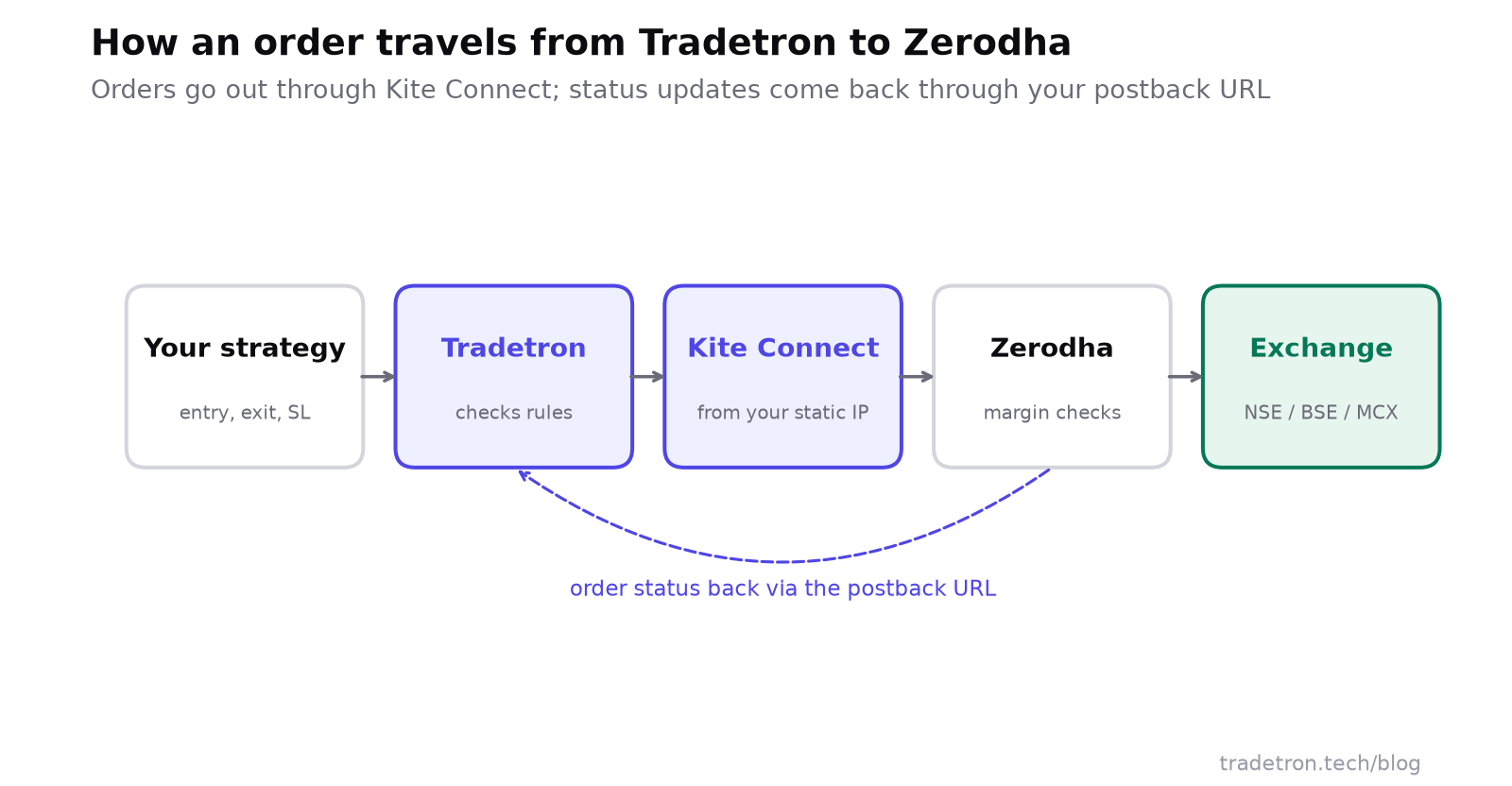 ఆర్డర్లు Kite Connect ద్వారా బయటకు, స్టేటస్ postback URL ద్వారా తిరిగి
Entries, exits, sizing, risk limits ని మీరు Tradetron strategy builder లో నిర్ణయిస్తారు. మార్కెట్ సమయంలో conditions నెరవేరినప్పుడు, Tradetron ఆర్డర్ని Kite Connect ద్వారా పంపుతుంది. Zerodha దాన్ని మీ margin, exchange నియమాలతో చెక్ చేసి exchange కి పంపుతుంది. స్టేటస్ అప్డేట్లు postback URL ద్వారా తిరిగి వస్తాయి.
Kite Connect API అనుమతించే పరిధిలో, ఆ రోజు access token valid గా ఉన్నంతవరకు మాత్రమే, Tradetron ఆర్డర్లు ప్లేస్ చేయగలదు, మార్చగలదు, క్యాన్సిల్ చేయగలదు. మీ అకౌంట్ నుంచి డబ్బు బయటకు తరలించలేదు, మీ అకౌంట్ సెట్టింగ్స్ మార్చలేదు.
మీ strategies పై ప్రభావం చూపే Kite Connect నియమాలు
- 1 ట్రేడింగ్ రోజుకు ఒక లాగిన్: access tokens తర్వాతి రోజుకి కొనసాగవు
- 10 ఒక్కో ట్రేడింగ్ అకౌంట్కి సెకనుకు ఆర్డర్లు (Zerodha పరిమితి)
- 2 ఒక్కో developer అకౌంట్కి గరిష్ట static IPs
- Rate limit. ఒక్కో client అకౌంట్కి సెకనుకు 10 ఆర్డర్లకు మించిన requests రిజెక్ట్ అవుతాయి. రిజెక్ట్ అయిన invalid ఆర్డర్లు కూడా వాడకంలో లెక్కకు వస్తాయి.
- Market protection. Market protection సున్నాగా పెట్టి API ద్వారా పంపిన market orders (మరియు SL-M orders) ని Zerodha రిజెక్ట్ చేస్తుంది.
- MCX validity. Algo segment లో MCX కి IOC validity అంగీకరించబడదు. Day validity వాడండి.
- SEBI retail algo framework అమలులో ఉంది, మీ broker ద్వారా వెళ్లే API ఆర్డర్లకు వర్తిస్తుంది. retail traders ఏం చేయాలి చదవండి.
మీ Zerodha అకౌంట్కి Kite Connect యాక్సెస్ ఉందా, ఏ plan లో ఉంది అనేది Zerodha వైపు సెట్టింగ్: మీ Zerodha developer console చెక్ చేయండి లేదా Zerodha support ని సంప్రదించండి.
రోజువారీ లాగిన్
Zerodha access tokens ఒక ట్రేడింగ్ రోజుకు valid. మార్కెట్ 9:15 కి ఓపెన్ అయ్యే ముందు, ప్రతి ట్రేడింగ్ ఉదయం 8:30 AM లోపు లాగిన్ అవ్వండి, ఆ రోజంతా మీరు రెడీగా ఉంటారు.
ఇది Tradetron పెట్టిన పరిమితి కాదు: భారతదేశంలో API trading కి ప్రతి ట్రేడింగ్ రోజు కనీసం ఒకసారి కొత్త లాగిన్ అవసరం, కాబట్టి ఏ broker కూడా ఎప్పటికీ పనిచేసే token ఇవ్వరు. లాగిన్ మిస్ అయితే, మీ strategies సెటప్ అలాగే ఉంటాయి కానీ ఆ రోజు Zerodha లో లైవ్ ఆర్డర్లు ప్లేస్ చేయలేవు. Backtests, Live Offline deployments పై ప్రభావం ఉండదు.
నా Zerodha కనెక్షన్ ఎందుకు పనిచేయడం లేదు?
వీటిని వరుసగా చెక్ చేయండి:
| లక్షణం | కారణం కావచ్చు | పరిష్కారం |
|---|---|---|
| Kite లాగిన్ పూర్తవుతుంది, Tradetron లో session కనిపించదు | Redirect URL లో Zerodha client ID వాడారు | మీ Tradetron user ID వాడండి, సేవ్ చేయండి, మళ్లీ authorise చేయండి |
| ఆర్డర్లు exchange కి చేరుతాయి, Tradetron లో పాత fills కనిపిస్తాయి | Postback URL లేదు లేదా user ID తప్పు | మీ Tradetron user ID తో postback URL సెట్ చేయండి |
| Credentials validation ఫెయిల్ అవుతుంది | పేస్ట్ చేసిన ఫీల్డ్లో ఒక అదనపు space | API key, secret, username, password, PIN మళ్లీ టైప్ చేయండి |
| ఆర్డర్లు తప్ప అంతా పనిచేస్తుంది | Static IP whitelist కాలేదు, లేదా IP version తప్పు | whitelist చేసిన IP, ఆర్డర్లు వచ్చే IP తో సరిపోలుతుందో చెక్ చేయండి |
| Broker యాడ్ అయినట్టు కనిపిస్తుంది, ఈరోజు లైవ్ ఆర్డర్లు లేవు | రోజువారీ లాగిన్ చేయలేదు | 8:30 AM లోపు లాగిన్ అవ్వండి |
| Market orders రిజెక్ట్ అవుతున్నాయి | Market protection సున్నా | Market, SL-M ఆర్డర్లపై market protection సెట్ చేయండి |
| MCX ఆర్డర్లు రిజెక్ట్ అవుతున్నాయి | IOC validity | Day validity వాడండి |
| కనెక్ట్ అయింది, కానీ ఆర్డర్లు execute కావడం లేదు | Margin, లేదా segment ఎనేబుల్ కాలేదు | ఫండ్స్ చెక్ చేయండి, Zerodha లో segment యాక్టివ్గా ఉందో చూడండి |
ప్రతి రిజెక్షన్ మెసేజ్ Deployed ట్యాబ్లోని deployment యొక్క Notification Log లో ఉంటుంది. Strategy వైపు సమస్యలకు (conditions ట్రిగ్గర్ కాకపోవడం), strategy ని ఎలా debug చేయాలి చూడండి. అయినా సమస్య తీరకపోతే, Tradetron helpdesk ప్లాట్ఫామ్ వైపు నుంచి కనెక్షన్ చెక్ చేయగలదు, మీ API key యాక్టివ్గా ఉందో లేదో Zerodha support నిర్ధారించగలదు.
లైవ్కి వెళ్లే ముందు టెస్ట్ చేయండి
- Broker యాడ్ చేసి authorisation పూర్తి చేయండి.
- ఒక సింపుల్ strategy ని Live Offline లో deploy చేయండి: strategy నడుస్తుంది, ప్రతి ట్రేడ్ని రికార్డ్ చేస్తుంది, కానీ exchange కి ఏదీ పంపబడదు. లైవ్ ధరలపై దాని entries, exits మీరు అనుకున్నట్టే పనిచేస్తున్నాయో చెక్ చేయండి.
- తర్వాత Zerodha సెలెక్ట్ చేసి 1x లో Live Auto గా deploy చేసి, మొదటి ఆర్డర్లను గమనించండి: Tradetron లో స్టేటస్లు వెంటనే కనిపిస్తున్నాయా? ఆర్డర్లు fill అయినా స్టేటస్లు ఆలస్యంగా వస్తుంటే లేదా అసలు రాకపోతే, ముందు postback URL చెక్ చేయండి.
- కొన్ని sessions సాఫీగా జరిగిన తర్వాతే size పెంచండి.
ఇతర brokers తో కూడా ట్రేడ్ చేస్తున్నారా? Angel One, Dhan, లేదా సాధారణ broker setup guide చూడండి.
తరచుగా అడిగే ప్రశ్నలు
Zerodha ని Tradetron కి ఎలా కనెక్ట్ చేయాలి?
Tradetron లో Broker & Exchanges కింద placeholder వివరాలతో Zerodha ను యాడ్ చేయండి, అక్కడే ఒక static IP కొనండి, మీ Tradetron user ID ఉన్న Tradetron redirect, postback URLs తో ఒక Kite Connect app క్రియేట్ చేయండి, మీ Kite developer profile లో static IP ని whitelist చేయండి, తర్వాత Tradetron లో మీ అసలు API key, API secret, username, password, PIN ఎంటర్ చేయండి.
Zerodha, Tradetron కోసం ఏ redirect URL వాడాలి?
https://zerodha.tradetron.tech/login.php?user=YOUR_TRADETRON_USER_ID, placeholder బదులు మీ Tradetron user ID పెట్టి. అక్కడ మీ Zerodha client ID వాడటమే కనెక్షన్ ఫెయిల్ అవ్వడానికి అత్యంత సాధారణ కారణం.
Tradetron, Zerodha కోసం postback URL ఏమిటి?
https://zerodha.tradetron.tech/status-update.php?user=YOUR_TRADETRON_USER_ID, ఇక్కడ కూడా మీ Tradetron user ID తో. దీని ద్వారానే Zerodha ఆర్డర్ స్టేటస్ అప్డేట్లను Tradetron కి తిరిగి పంపుతుంది.
Zerodha ని Tradetron తో కనెక్ట్ చేయడానికి static IP అవసరమా?
అవును. మీ వాల్యూమ్ ఎంతైనా సరే, API ఆర్డర్ ప్లేస్మెంట్ కోసం Zerodha కి whitelist చేసిన static IP అవసరం. Tradetron యొక్క Broker & Exchanges పేజీ నుంచి ఒకటి కొని, మీ Kite Connect developer profile లో whitelist చేయండి.
Zerodha కనెక్ట్గా ఉండటానికి ఎప్పుడు లాగిన్ అవ్వాలి?
ప్రతి ట్రేడింగ్ రోజు. Access tokens ఒక ట్రేడింగ్ రోజు మాత్రమే ఉంటాయి, కాబట్టి మార్కెట్ 9:15 కి ఓపెన్ అయ్యే ముందు, ప్రతి ఉదయం 8:30 AM లోపు లాగిన్ అవ్వండి.
Zerodha ని Tradetron తో కనెక్ట్ చేయడానికి కోడింగ్ అవసరమా?
అవసరం లేదు. మీరు రెండు వెబ్ ఫారమ్ల మధ్య విలువలు కాపీ చేస్తారు, Tradetron strategy builder no-code.
డబ్బు రిస్క్ లేకుండా కనెక్షన్ని టెస్ట్ చేయవచ్చా?
చేయవచ్చు. ముందు ఒక strategy ని Live Offline లో deploy చేయండి: అది లైవ్ ధరలపై నడుస్తుంది, ప్రతి ట్రేడ్ని రికార్డ్ చేస్తుంది, కానీ exchange కి ఏదీ పంపబడదు. తర్వాత చిన్న size తో Live Auto కి వెళ్లండి.