Zerodha को Tradetron से कैसे जोड़ें: स्टेप-बाय-स्टेप गाइड (2026)
यह लेख अंग्रेज़ी से अनुवाद किया गया है। मूल लेख अंग्रेज़ी में पढ़ें
Zerodha को Tradetron से जोड़ने के लिए: Tradetron में Broker & Exchanges के अंदर Zerodha जोड़ें (शुरू में placeholder डिटेल्स चलेंगी), वहीं से एक static IP खरीदें, developers.kite.trade पर एक Kite Connect app बनाएं जिसमें Tradetron के redirect और postback URL हों और उनमें आपका Tradetron user ID लगा हो, अपनी Kite developer प्रोफ़ाइल पर static IP whitelist करें, फिर Tradetron में अपनी असली API key, API secret, username, password और PIN डालें। इसके बाद हर ट्रेडिंग वाली सुबह एक बार लॉग इन करें।
शुरू करने से पहले आपको क्या चाहिए
| आपको चाहिए | यह कहां से मिलेगा |
|---|---|
| Zerodha अकाउंट, जिसमें वे सेगमेंट चालू हों जिनमें आप ट्रेड करेंगे (equity, F&O, commodity) | Zerodha |
| Tradetron अकाउंट और आपका Tradetron user ID | Tradetron (यह आपका Zerodha client ID नहीं है) |
| Kite Connect developer अकाउंट | developers.kite.trade (आपके सामान्य Kite लॉगिन से अलग) |
| एक Kite Connect app: API key और API secret | Kite developer console में बनाया जाता है |
| एक static IP address | Tradetron के Broker & Exchanges पेज से खरीदा जाता है, Zerodha के साथ whitelist किया जाता है |
| Zerodha username, password और PIN | आपका Zerodha लॉगिन, रोज़ के लॉगिन स्टेप में काम आता है |
Algo trading में नए हैं? पहले पढ़ें algo trading क्या है, फिर यहां वापस आएं। अगर नीचे दी गई कोई बात आपकी स्क्रीन से मेल नहीं खाती, तो Tradetron के help centre में मौजूदा walkthrough है।
भाग 1: Tradetron में broker जोड़ें और static IP खरीदें
- Tradetron में लॉग इन करें और अपने अकाउंट मेन्यू से Broker & Exchanges खोलें।
- Add Broker पर क्लिक करें और Zerodha चुनें। अभी placeholder डिटेल्स डाल दें; भाग 3 में आप इन्हें बदल देंगे। पहले broker जोड़ने से ही static IP खरीदने का विकल्प दिखता है।
- Broker & Exchanges पेज से एक static IP खरीदें। Address नोट कर लें: भाग 2 में आप इसे Zerodha के साथ whitelist करेंगे।
भाग 2: Kite Connect developer console पर
- अपने Zerodha credentials से developers.kite.trade पर लॉग इन करें। अगर आपने पहले Kite Connect इस्तेमाल नहीं किया है, तो रजिस्टर करें और एक प्लान चुनें। Zerodha एक मुफ़्त Personal प्लान देता है जिसमें ऑर्डर प्लेस करना शामिल है, और एक पेड प्लान जिसमें लाइव और पुराना (historical) मार्केट डेटा भी मिलता है; Zerodha की मौजूदा कीमतें देख लें।
- नया app बनाएं। My Apps → Create New App पर जाएं। इसे ऐसा नाम दें जो आप पहचान सकें, जैसे Tradetron, और अपना Zerodha client ID डालें।
- Redirect URL सेट करें (डिटेल्स नीचे)।
- Postback URL सेट करें (डिटेल्स नीचे)।
- Save करें और कॉपी करें वह API key और API secret जो Zerodha बनाता है।
- भाग 1 वाला static IP whitelist करें, developer console के Profile सेक्शन में।
दोनों URL, बिल्कुल ऐसे
Redirect URL:  https://zerodha.tradetron.tech/login.php?user=YOUR_TRADETRON_USER_ID
Postback URL:  https://zerodha.tradetron.tech/status-update.php?user=YOUR_TRADETRON_USER_ID
दोनों में YOUR_TRADETRON_USER_ID की जगह अपना Tradetron user ID डालें।
Redirect URL वह जगह है जहां Kite लॉगिन के बाद आपको भेजता है, ताकि Tradetron को आपका session मिल सके। Postback URL से Zerodha Tradetron को बताता है कि किसी ऑर्डर का status बदल गया है। अगर यह खाली है या गलत है, तो ऑर्डर exchange तक पहुंच सकते हैं, जबकि आपके Tradetron डैशबोर्ड पर पुराने या गायब fills दिखते हैं।
Static IP के नियम जो जानने लायक हैं
- IP developer अकाउंट के स्तर पर सेट होता है और उसके नीचे के हर app पर लागू होता है। आप हर app के लिए अलग IP सेट नहीं कर सकते।
- आप ज़्यादा से ज़्यादा दो address रजिस्टर कर सकते हैं: एक primary (ज़रूरी) और एक secondary (वैकल्पिक)।
- IPv4 और IPv6 दोनों चलते हैं, लेकिन whitelisted address उसी IP से मेल खाना चाहिए जिससे आपके ऑर्डर असल में जाते हैं।
- रजिस्टर किया गया IP आप हर कैलेंडर हफ़्ते में सिर्फ़ एक बार बदल सकते हैं, इसलिए पहली बार में ही सही डालें।
- यह नियम ऑर्डर प्लेस करने पर लागू होता है। मार्केट डेटा, positions और order book किसी भी IP से चलते रहते हैं, इसीलिए गलत IP होने पर ऐसा लगता है कि "ऑर्डर को छोड़कर सब चल रहा है"।
- Zerodha static IP को सिर्फ़ करीबी परिवार (पति/पत्नी, आश्रित बच्चे, आश्रित माता-पिता) के साथ शेयर करने देता है। इससे ज़्यादा शेयर करने पर Kite Connect अकाउंट और keys suspend हो सकती हैं।
भाग 3: वापस Tradetron में, अपने असली credentials डालें
- Broker & Exchanges खोलें और भाग 1 वाली Zerodha entry को edit करें।
- Placeholder की जगह अपनी असली डिटेल्स डालें (नीचे टेबल देखें)।
- Save करें। Tradetron credentials जांचता है और पुष्टि करता है कि broker जुड़ गया।
- अभी एक बार Kite authorisation पूरा करें, ताकि किसी लाइव सुबह से पहले ही पता चल जाए कि redirect URL, credentials और IP सब साथ में काम कर रहे हैं।
| फ़ील्ड | क्या डालें |
|---|---|
| API Key | आपके Kite Connect app की API key |
| API Secret | आपके Kite Connect app का API secret |
| Zerodha Username | आपका Zerodha लॉगिन username |
| Password | आपका Zerodha लॉगिन password |
| PIN | आपका Zerodha PIN |
| Token | खाली छोड़ दें |
Integration कैसे काम करता है
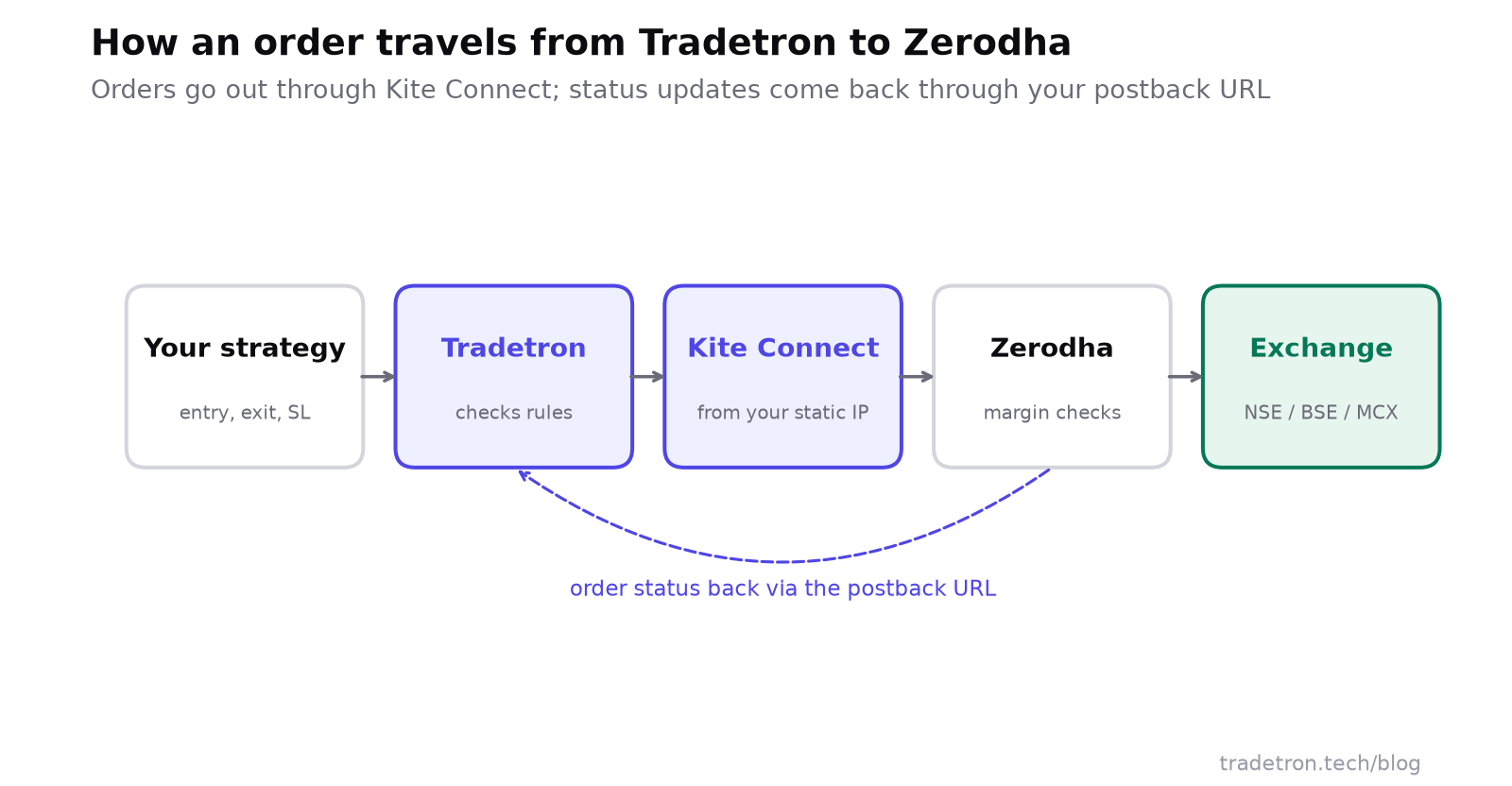 ऑर्डर Kite Connect से बाहर जाते हैं, status postback URL से वापस आता है
आप Tradetron के strategy builder में entry, exit, sizing और risk limits तय करते हैं। बाज़ार के समय में जब conditions पूरी होती हैं, Tradetron Kite Connect के ज़रिए ऑर्डर भेजता है। Zerodha इसे आपके margin और exchange के नियमों से जांचता है और exchange तक भेजता है। Status अपडेट postback URL के ज़रिए वापस आते हैं।
Tradetron, Kite Connect API जितनी इजाज़त देता है उसके अंदर, ऑर्डर प्लेस, modify और cancel कर सकता है, और वह भी सिर्फ़ तब तक जब तक उस दिन का access token वैध है। यह आपके अकाउंट से पैसा बाहर नहीं निकाल सकता और न ही आपकी अकाउंट सेटिंग्स बदल सकता है।
Kite Connect के नियम जो आपकी strategies पर असर डालते हैं
- 1 लॉगिन हर ट्रेडिंग दिन: access token अगले दिन नहीं चलते
- 10 ऑर्डर प्रति सेकंड हर ट्रेडिंग अकाउंट पर (Zerodha की सीमा)
- 2 static IP ज़्यादा से ज़्यादा हर developer अकाउंट पर
- Rate limit. हर client अकाउंट पर 10 ऑर्डर प्रति सेकंड से ज़्यादा requests reject हो जाती हैं। Reject हुए गलत ऑर्डर भी usage में गिने जाते हैं।
- Market protection. API से भेजे गए market ऑर्डर (और SL-M ऑर्डर) को Zerodha reject कर देता है अगर market protection शून्य पर सेट हो।
- MCX validity. Algo सेगमेंट में MCX के लिए IOC validity स्वीकार नहीं होती। Day validity इस्तेमाल करें।
- SEBI का retail algo framework लागू हो चुका है और आपके broker के ज़रिए जाने वाले API ऑर्डर पर लागू होता है। पढ़ें retail traders को क्या करना है।
आपके Zerodha अकाउंट में Kite Connect access है या नहीं, और किस प्लान पर, यह Zerodha की तरफ़ की सेटिंग है: अपना Zerodha developer console देखें या Zerodha support से संपर्क करें।
रोज़ का लॉगिन
Zerodha के access token एक ट्रेडिंग दिन के लिए वैध रहते हैं। हर ट्रेडिंग सुबह 8:30 AM तक लॉग इन करें, 9:15 पर बाज़ार खुलने से पहले, और पूरे दिन के लिए आप तैयार हैं।
यह Tradetron की पाबंदी नहीं है: भारत में API ट्रेडिंग के लिए हर ट्रेडिंग दिन कम से कम एक बार नया लॉगिन चाहिए, इसलिए कोई भी broker ऐसा token नहीं देता जो हमेशा चलता रहे। अगर आप लॉगिन छोड़ देते हैं, तो आपकी strategies सेट रहती हैं, लेकिन उस दिन Zerodha पर लाइव ऑर्डर नहीं डाल सकतीं। Backtest और Live Offline deployments पर इसका असर नहीं पड़ता।
मेरा Zerodha कनेक्शन काम क्यों नहीं कर रहा?
इन्हें क्रम से जांचें:
| लक्षण | संभावित कारण | समाधान |
|---|---|---|
| Kite लॉगिन पूरा होता है, Tradetron में कोई session नहीं दिखता | Redirect URL में Zerodha client ID डाला गया | अपना Tradetron user ID डालें, save करें, दोबारा authorise करें |
| ऑर्डर exchange तक पहुंचते हैं, Tradetron में पुराने fills दिखते हैं | Postback URL गायब है या user ID गलत है | अपने Tradetron user ID के साथ postback URL सेट करें |
| Credentials validation में फेल होते हैं | पेस्ट किए गए फ़ील्ड में फालतू space | API key, secret, username, password और PIN दोबारा टाइप करें |
| ऑर्डर को छोड़कर सब काम करता है | Static IP whitelist नहीं है, या IP version गलत है | जांचें कि whitelisted IP वही है जिससे ऑर्डर जाते हैं |
| Broker जुड़ा हुआ दिखता है, आज कोई लाइव ऑर्डर नहीं | रोज़ का लॉगिन नहीं किया | 8:30 AM से पहले लॉग इन करें |
| Market ऑर्डर reject होते हैं | Market protection शून्य है | Market और SL-M ऑर्डर पर market protection सेट करें |
| MCX ऑर्डर reject होते हैं | IOC validity | Day validity इस्तेमाल करें |
| जुड़ा हुआ है, लेकिन ऑर्डर execute नहीं होते | Margin, या सेगमेंट चालू नहीं | फ़ंड जांचें और देखें कि Zerodha पर सेगमेंट चालू है |
हर rejection मैसेज Deployed tab पर deployment के Notification Log में होता है। Strategy की तरफ़ की दिक्कतों (conditions ट्रिगर न होना) के लिए देखें strategy को debug कैसे करें। अगर फिर भी अटके हैं, तो Tradetron का helpdesk प्लेटफ़ॉर्म की तरफ़ से कनेक्शन जांच सकता है, और Zerodha support पुष्टि कर सकता है कि आपकी API key सक्रिय है या नहीं।
लाइव जाने से पहले टेस्ट करें
- Broker जोड़ें और authorisation पूरा करें।
- एक आसान strategy Live Offline deploy करें: strategy चलती है और हर ट्रेड रिकॉर्ड करती है, लेकिन exchange को कुछ नहीं भेजा जाता। जांचें कि लाइव कीमतों पर इसकी entry और exit आपकी उम्मीद के मुताबिक हो रही हैं।
- फिर Zerodha चुनकर इसे 1x पर Live Auto deploy करें, और पहले ऑर्डर पर नज़र रखें: क्या status Tradetron में तुरंत दिखते हैं? अगर ऑर्डर fill होते हैं लेकिन status देर से आते हैं या आते ही नहीं, तो सबसे पहले postback URL जांचें।
- कई साफ़-सुथरे sessions के बाद ही size बढ़ाएं।
दूसरे brokers के साथ भी ट्रेड करते हैं? देखें Angel One, Dhan, या सामान्य broker setup guide।
अक्सर पूछे जाने वाले सवाल
मैं Zerodha को Tradetron से कैसे जोड़ूं?
Tradetron में Broker & Exchanges के अंदर placeholder डिटेल्स के साथ Zerodha जोड़ें, वहीं से एक static IP खरीदें, अपने Tradetron user ID वाले Tradetron के redirect और postback URL के साथ एक Kite Connect app बनाएं, अपनी Kite developer प्रोफ़ाइल पर static IP whitelist करें, फिर Tradetron में अपनी असली API key, API secret, username, password और PIN डालें।
Zerodha और Tradetron के लिए कौन सा redirect URL इस्तेमाल करूं?
https://zerodha.tradetron.tech/login.php?user=YOUR_TRADETRON_USER_ID, जिसमें placeholder की जगह आपका Tradetron user ID हो। वहां अपना Zerodha client ID डालना कनेक्शन फेल होने की सबसे आम वजह है।
Tradetron और Zerodha के लिए postback URL क्या है?
https://zerodha.tradetron.tech/status-update.php?user=YOUR_TRADETRON_USER_ID, इसमें भी आपका Tradetron user ID। इसी से Zerodha ऑर्डर status के अपडेट Tradetron को वापस भेजता है।
क्या Zerodha को Tradetron से जोड़ने के लिए static IP ज़रूरी है?
हां। API से ऑर्डर प्लेस करने के लिए Zerodha को whitelisted static IP चाहिए, आपका वॉल्यूम कितना भी हो। इसे Tradetron के Broker & Exchanges पेज से खरीदें और अपनी Kite Connect developer प्रोफ़ाइल पर whitelist करें।
Zerodha को जुड़ा रखने के लिए मुझे कब लॉग इन करना होगा?
हर ट्रेडिंग दिन। Access token एक ट्रेडिंग दिन चलते हैं, इसलिए हर सुबह 8:30 AM तक लॉग इन करें, 9:15 पर बाज़ार खुलने से पहले।
क्या Zerodha को Tradetron से जोड़ने के लिए कोडिंग आनी चाहिए?
नहीं। आप बस दो वेब फ़ॉर्म के बीच values कॉपी करते हैं, और Tradetron का strategy builder no-code है।
क्या पैसा दांव पर लगाए बिना कनेक्शन टेस्ट कर सकता हूं?
हां। पहले एक strategy Live Offline deploy करें: यह लाइव कीमतों पर चलती है और हर ट्रेड रिकॉर्ड करती है, लेकिन exchange को कुछ नहीं भेजा जाता। फिर छोटे size पर Live Auto पर जाएं।