TradingView strategiesను Tradetronతో ఎలా కనెక్ట్ చేయాలి
ఈ వ్యాసం ఇంగ్లీష్ నుండి అనువదించబడింది. అసలు వ్యాసాన్ని ఇంగ్లీష్లో చదవండి
TradingViewను Tradetronతో కనెక్ట్ చేయడానికి, మీ Tradetron strategyకు ఒక API OAuth tokenను లింక్ చేస్తారు, మీ TradingView alert webhook URLను https://api.tradetron.tech/api?గా సెట్ చేస్తారు, ఆ tokenతో పాటు key/value జతలను alert మెసేజ్లో పెడతారు. ప్రతి alert కొన్ని runtime variablesను సెట్ చేస్తుంది; మీ strategy వాటిని Get Runtimeతో చదివి ట్రేడ్ పెడుతుంది.
TradingView alerts ఒక webhook ద్వారా Tradetron strategyను ఎలా నడిపిస్తాయి, 3 నిమిషాల్లో. हिन्दी में देखें: TradingView alerts से Tradetron तक: webhook link असल में कैसे काम करता है, 3 मिनट में

TradingView నుంచి Tradetron లింక్ ఎలా పనిచేస్తుంది
చార్ట్స్, alerts విషయంలో TradingView బాగుంటుంది. Strategyను నడపడంలో, మీ brokerకు ఆర్డర్లు పంపడంలో Tradetron బాగుంటుంది. ఈ రెండింటినీ ఒక webhook కలుపుతుంది.
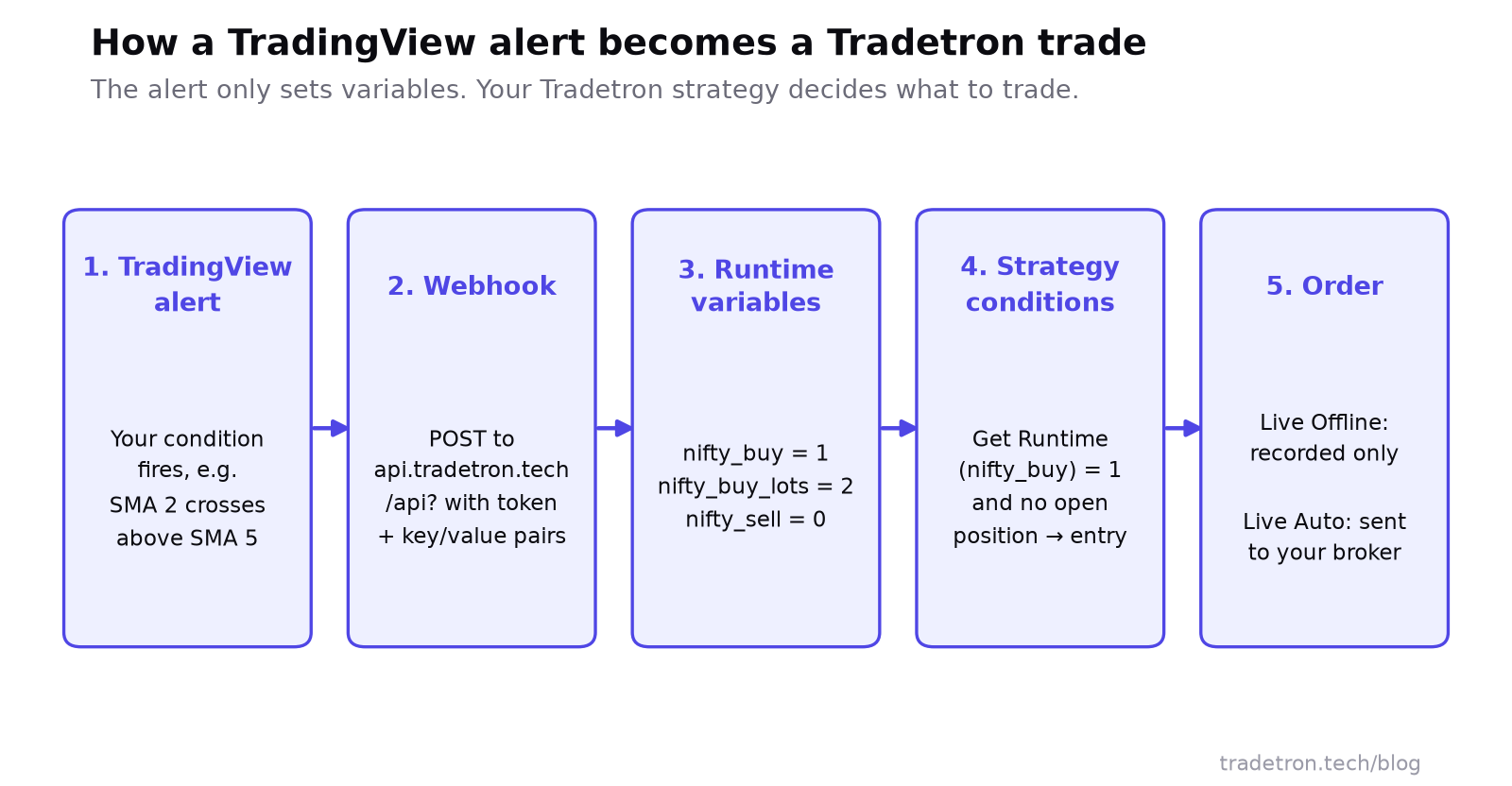 మీ TradingView alertకు, ఆర్డర్కు మధ్య ఏం జరుగుతుంది
మీ alert ఫైర్ అయినప్పుడు, TradingView ఒక HTTP POSTను Tradetronకు పంపుతుంది. ఆ మెసేజ్లో మీ strategy token, విలువలతో పాటు ఒకటి లేదా అంతకంటే ఎక్కువ variable పేర్లు ఉంటాయి, ఉదాహరణకు Crude_long = 1. Tradetron వాటిని ఆ strategyపై runtime variablesగా సేవ్ చేస్తుంది. మీ conditions వాటిని పోలుస్తాయి ("Crude_long 1కి సమానమా?"), ఒక condition true అయినప్పుడు, ఆ setలో మీరు నిర్వచించిన positions తీసుకోబడతాయి.
మొదలుపెట్టే ముందు మీకు ఏం కావాలి
- TradingView పెయిడ్ సబ్స్క్రిప్షన్. Webhook URL ఉన్న alerts ఉచిత ప్లాన్లో అందుబాటులో లేవు.
- మీ సొంత Tradetron strategy, మీ alerts పంపే variablesను చదివేలా తయారుచేసింది. ఒకే instrument ఉన్న సింపుల్ strategyతో మొదలుపెట్టవచ్చు.
- Condition builder గురించి ప్రాథమిక అవగాహన. ప్రతి condition true లేదా false ఇవ్వాలి, ఒకసారి entry తీసుకున్నాక, ఆ set exit ఫైర్ అయిన తర్వాతే దాని entry మళ్ళీ చెక్ అవుతుంది.
- Tradetronకు కనెక్ట్ చేసిన broker, తర్వాత నిజమైన ఆర్డర్లు కావాలంటే. టెస్టింగ్కు అవసరం లేదు.
- ఒక్కో instrumentకు ఒక alert. మీ Pine Script ఒక symbols లిస్ట్పై నడిస్తే, ప్రతి symbolకు దాని సొంత alert, variables కావాలి.
స్టెప్ 1: TradingViewలో alert condition సెట్ చేయండి
ఈ గైడ్లోని ఉదాహరణ ఒక సింపుల్ moving-average crossoverపై Crude Oil futuresను ట్రేడ్ చేస్తుంది: SMA 2, SMA 5 కంటే పైకి క్రాస్ అయినప్పుడు long వెళ్ళండి, మళ్ళీ కిందకు క్రాస్ అయినప్పుడు short వెళ్ళండి.
- TradingViewలో మీ instrument చార్ట్ను ఓపెన్ చేయండి. ఉదాహరణలో Crude Oil futures వాడాం.
- మీ indicatorsను జోడించండి. ఇక్కడ SMA 2, SMA 5.
- Alerts ఓపెన్ చేసి Create Alert క్లిక్ చేయండి.
- Condition సెట్ చేయండి. ఉదాహరణలో, SMA 2 కింద నుంచి SMA 5ను క్రాస్ చేసినప్పుడు alert ఫైర్ అవుతుంది.
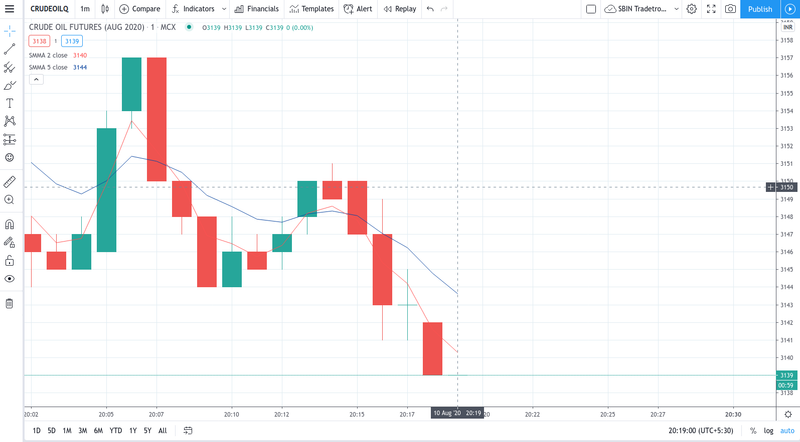 చార్ట్పై రెండు moving averages
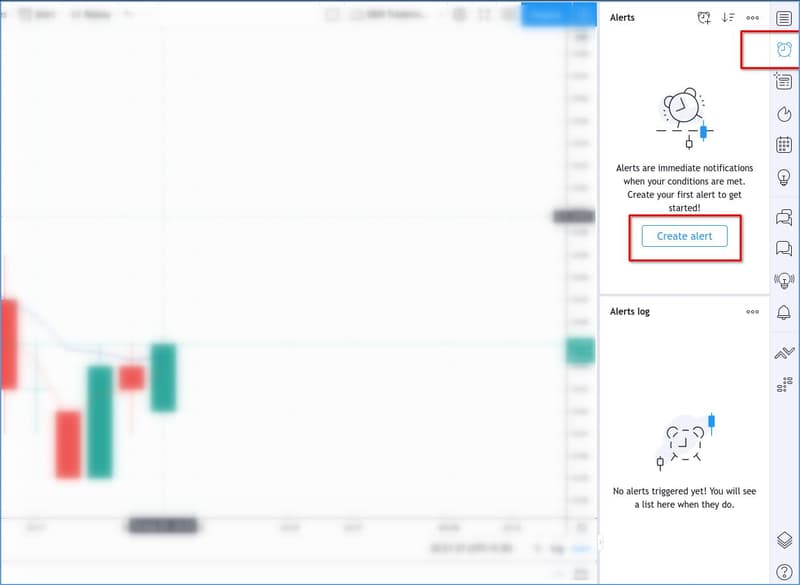 కొత్త alert సృష్టించండి
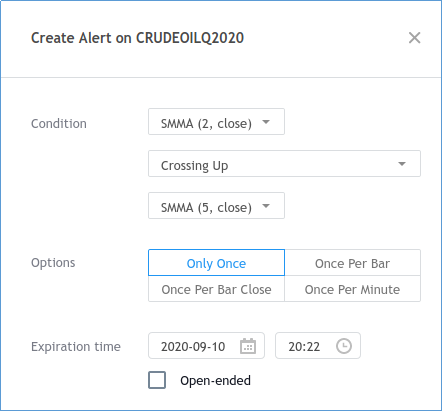 Alert condition: SMA 2, SMA 5 కంటే పైకి క్రాస్ అవుతుంది
స్టెప్ 2: Tradetronపై API token జనరేట్ చేయండి
ఒక alert ఏ strategyకు చెందినదో Tradetronకు చెప్పేది token. ఇది ఒక్క strategy templateకే కట్టుబడి ఉంటుంది, ఇంకో దానికి వాడలేం.
- మీ Tradetron అకౌంట్లో My Strategiesకు వెళ్ళండి.
- మీ strategyపై మూడు చుక్కలు క్లిక్ చేసి API OAuth Token ఎంచుకోండి.
- Hybrid Mode = Yes సెట్ చేసి, Link క్లిక్ చేయండి. Strategy ఇప్పటికే లింక్ అయి ఉంటే, ముందు Unlink క్లిక్ చేసి, Hybrid Modeను Yesకి సెట్ చేసి, మళ్ళీ Link చేయండి.
- కనిపించే tokenను కాపీ చేయండి. తర్వాత టెస్ట్ చేయడానికి వాడగలిగే ఒక శాంపిల్ లింక్ కూడా అదే పేజీలో కనిపిస్తుంది.
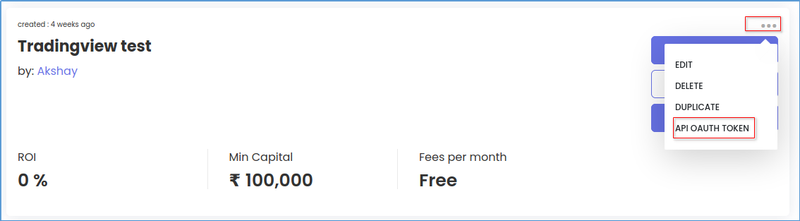 Strategy మెనూ నుంచి API OAuth Token ఓపెన్ చేయండి
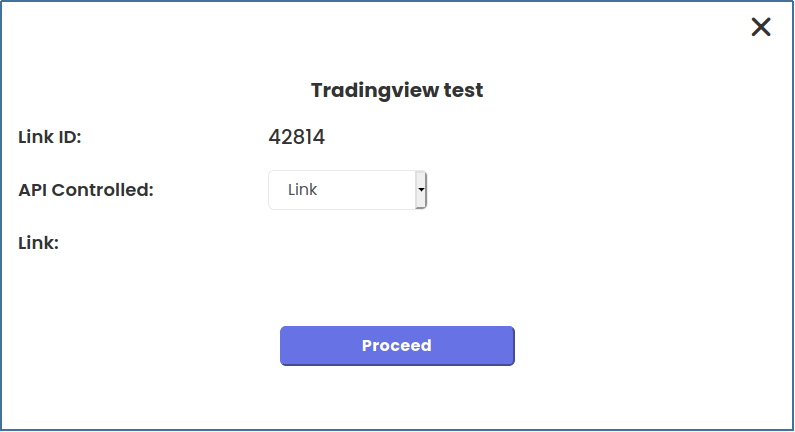 Token మెనూ
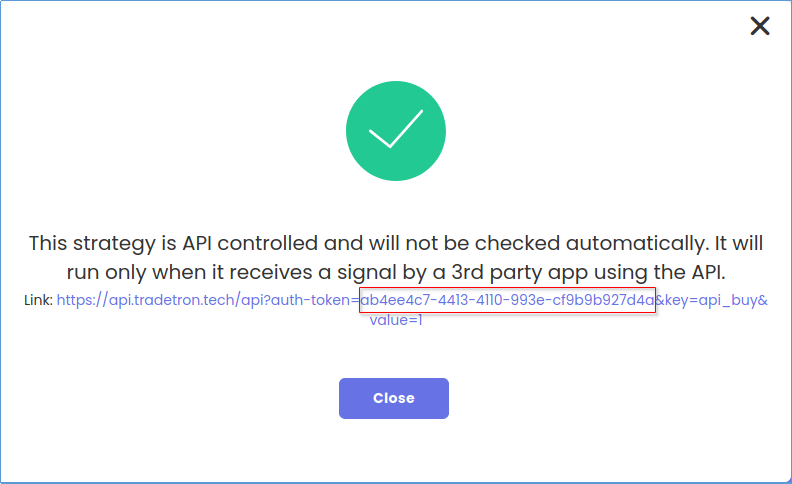 లింక్ చేసిన తర్వాత, token ఇక్కడ కనిపిస్తుంది
Hybrid Mode ఎందుకు ముఖ్యం
Hybrid Mode ఆఫ్లో ఉంటే, API signals strategy సొంత చెక్స్ను దాటవేస్తాయి. అంటే Tradetron వైపు మీ target, stop loss, Universal Exit, repair conditions ఫైర్ అవ్వవు. Hybrid Mode ఆన్లో ఉంటే, alerts, మీ Tradetron లాజిక్ కలిసి నడుస్తాయి. చాలా మంది ట్రేడర్లకు కావాల్సింది అదే: alert ట్రేడ్ను కనిపెడుతుంది, Tradetron రిస్క్ను మేనేజ్ చేస్తుంది.
స్టెప్ 3: TradingView alertను Tradetron వైపు పాయింట్ చేయండి
Alert డైలాగ్లో, notifications సెక్షన్ ఓపెన్ చేసి, Webhook URL టిక్ చేసి, సరిగ్గా ఇది ఎంటర్ చేయండి:
https://api.tradetron.tech/api?
చివర ఉన్న ? కూడా URLలో భాగమే. ఈ గైడ్ పాత కాపీలలో అది లేదు. మీ token URLలోకి వెళ్ళదు: అది alert మెసేజ్లో వెళ్తుంది.
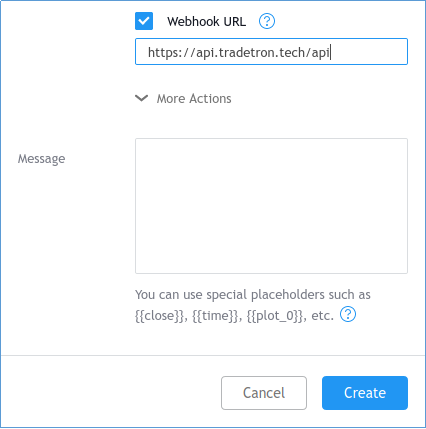 Webhook URL టిక్ చేసి Tradetron అడ్రస్ పేస్ట్ చేయండి
స్టెప్ 4: Alert మెసేజ్ రాయండి
మెసేజ్ ఒకే JSON object: మీ token, తర్వాత జతలుగా variable పేర్లు, విలువలు. ఉదాహరణలోని long alertకు మూడు పనులు జరగాలి: long signalను ఆన్ చేయాలి, lots సంఖ్యను పంపాలి, short signalను ఆఫ్ చేయాలి.
{"auth-token":"<your token>","key":"Crude_long","value":"1","key1":"Crude_long_lots","value1":"1","key2":"Crude_short","value2":"0"}
తర్వాత వ్యతిరేక crossover (SMA 2, SMA 5 కంటే కిందకు క్రాస్ అవడం) కోసం రెండో alert సృష్టించండి, అది దీనికి అద్దం లాగా పనిచేస్తుంది:
{"auth-token":"<your token>","key":"Crude_short","value":"1","key1":"Crude_short_lots","value1":"1","key2":"Crude_long","value2":"0"}
 Long alert మెసేజ్
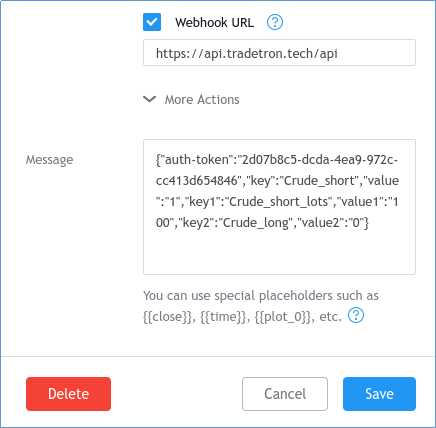 Short alert అదే tokenను, అద్దం లాంటి variablesను వాడుతుంది
రెండు alertsలో variable పేర్లు వేరు, కానీ token ఒకటే, ఎందుకంటే రెండు alerts ఒకే strategyను నడిపిస్తాయి.
స్టెప్ 5: Alertsను చదివే strategyను తయారుచేయండి
ఇప్పుడు Tradetronపై strategy సృష్టించండి. ఉదాహరణలో రెండు sets ఉన్నాయి: long వైపుకు Set 1, short వైపుకు Set 2.
Set 1 entry condition
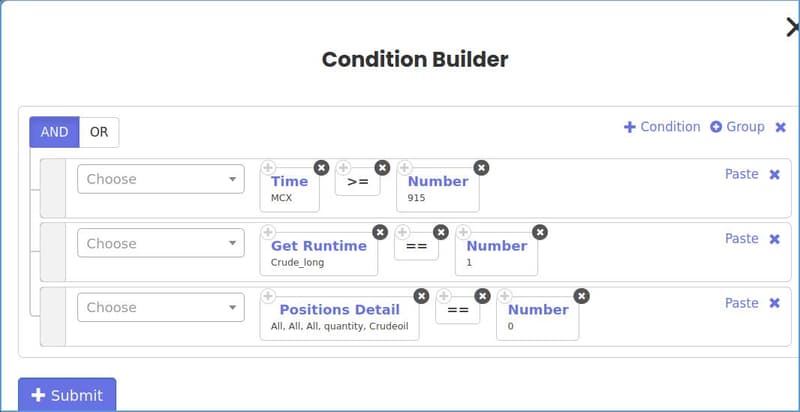 Set 1 entry: Crude_long = 1 అయి, ఏ position ఓపెన్లో లేనప్పుడు మాత్రమే ట్రేడ్
- ఒక time condition strategy ఎప్పుడు ట్రేడింగ్ మొదలుపెట్టవచ్చో చెబుతుంది.
- Get Runtime("Crude_long") is equal to 1 alert పంపిన variableను చదువుతుంది.
- ఒక Positions Detail చెక్ ఏ సమయంలోనైనా ఒక్క వైపు మాత్రమే ఓపెన్లో ఉండేలా చూస్తుంది.
Set 1 position, alert నుంచి వచ్చే quantityతో
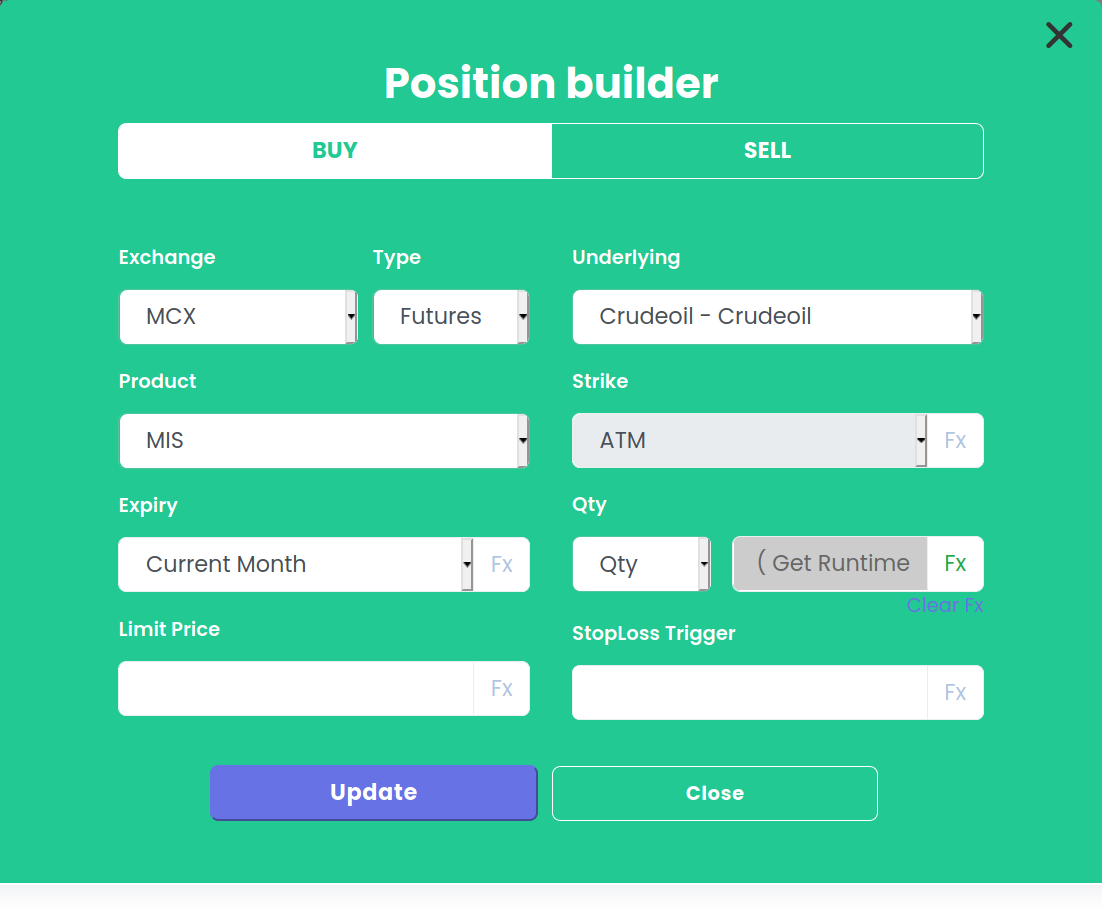 Set 1 position
Quantity ఫీల్డ్లో Fx (formula) ఎంచుకుని Get Runtime Number("Crude_long_lots") వాడండి, అప్పుడు lots alert నుంచి వస్తాయి.
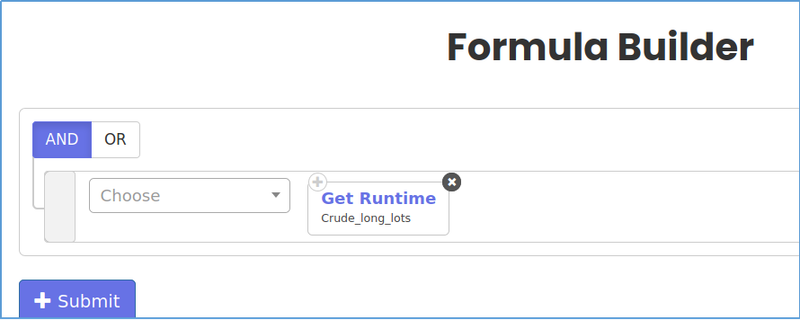 Alert నుంచి చదివిన lots
Set 1 exit condition
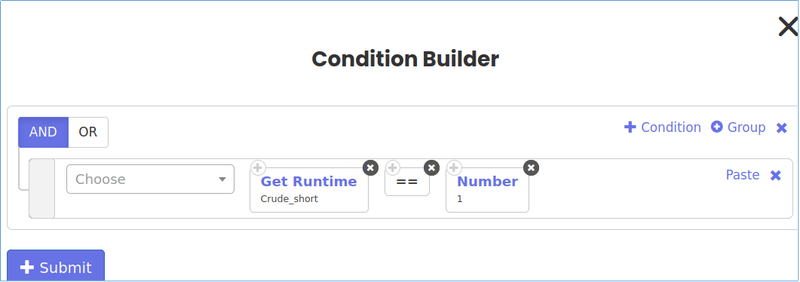 Short signal వచ్చినప్పుడు Set 1 exit అవుతుంది
Set 2 అనేది Set 1కు అద్దం: Crude_short = 1 వచ్చినప్పుడు short entry తీసుకుంటుంది, quantity కోసం Crude_short_lots చదువుతుంది, long signal మళ్ళీ వచ్చినప్పుడు exit అవుతుంది.
Signal వాడుకున్నాక దాన్ని రీసెట్ చేయండి
ఏదైనా మార్చే వరకు webhook variable తన చివరి విలువనే ఉంచుకుంటుంది. Position క్లోజ్ అయినప్పుడు కూడా Crude_long ఇంకా 1 గానే ఉంటే, entry వెంటనే మళ్ళీ ఫైర్ అవ్వొచ్చు. దీన్ని ఆపడానికి రెండు మార్గాలు:
- Entry conditionలోని Set Runtime (runtime variables) సెక్షన్లో, ట్రేడ్ తీసుకున్నాక variableను మళ్ళీ 0కి సెట్ చేయండి.
- లేదా దాన్ని 0కి సెట్ చేసే ఇంకో webhook call పంపండి.
Strategy intraday అయితే, మీ ప్రారంభ variablesతో పాటు రోజు చివర ఒక Universal Exit పెట్టండి, అప్పుడు ప్రతి రోజు క్లీన్గా మొదలవుతుంది.
స్టెప్ 6: నిజమైన డబ్బు పెట్టే ముందు టెస్ట్ చేయండి
- Strategyను Live Offlineలో deploy చేయండి. Strategy నడుస్తుంది, ప్రతి ట్రేడ్ను రికార్డ్ చేస్తుంది, కానీ exchangeకు ఏమీ పంపదు.
- TradingView లేకుండా ఒక టెస్ట్ signal పంపండి. మార్కెట్ సమయంలో, token పేజీలోని శాంపిల్ లింక్ను మీ variable పేరు, విలువతో మీ బ్రౌజర్లో పేస్ట్ చేయండి.
- Deploymentపై Runtime Data చెక్ చేయండి. మీరు పంపిన విలువ అక్కడ కనిపించాలి.
- తర్వాతి చెక్లో condition ఫైర్ అవ్వడం, deployment కింద position కనిపించడం గమనించండి.
- ఇప్పుడు ప్రతి నిజమైన TradingView alertను ఒక్కసారి trigger చేయండి, ఇంకా Live Offlineలోనే, ప్రతి ఒక్కటి మీరు అనుకున్నది చేస్తుందో లేదో కన్ఫర్మ్ చేసుకోండి.
- ప్రతి alert సరిగ్గా పనిచేసిన తర్వాత మాత్రమే మీ brokerతో Live Autoకు మారండి.
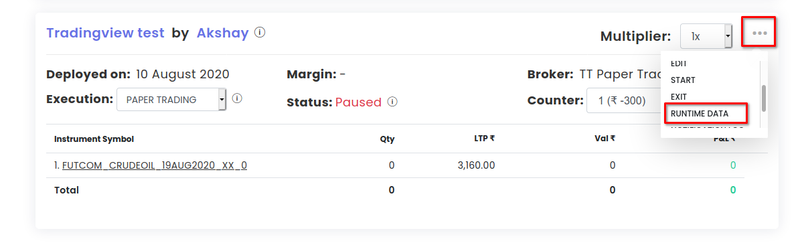 Webhook సెట్ చేసిన ప్రతి variableను Runtime Data చూపిస్తుంది
| మీకు కనిపించేది | ఎక్కువగా ఉండే కారణం |
|---|---|
| Runtime Dataలో ఏమీ కనిపించదు | తప్పు లేదా పాత token, URLలో ? లేదు, లేదా జతలు క్రమంలో లేవు |
| విలువ కనిపిస్తుంది, కానీ ట్రేడ్ లేదు | Hybrid Mode ఆఫ్, మార్కెట్ క్లోజ్, ఇప్పటికే ఒక position ఓపెన్లో ఉంది, లేదా flag ఎప్పుడూ రీసెట్ కాలేదు |
| ట్రేడ్ రెండుసార్లు ఫైర్ అవుతుంది | Entry తర్వాత signal variable 0కి రీసెట్ కాలేదు |
| Webhook నుంచి HTTP 429 | తక్కువ సమయంలో చాలా ఎక్కువ calls: మీ alerts మధ్య గ్యాప్ ఇవ్వండి |
సంబంధిత గైడ్స్: Tradetronలో keywords, strategyను ఎలా deploy చేయాలి, strategyను ఎలా debug చేయాలి, Amibrokerను Tradetronతో కనెక్ట్ చేయడం.
తరచుగా అడిగే ప్రశ్నలు
TradingViewను Tradetronతో ఉచితంగా కనెక్ట్ చేయవచ్చా?
Tradetron webhookకు తన వైపు ఎలాంటి అదనపు సెటప్ అవసరం లేదు, కానీ TradingView webhook alertsను తన పెయిడ్ ప్లాన్లలో మాత్రమే అనుమతిస్తుంది. ఉచిత TradingView అకౌంట్ నుంచి మీరు Tradetronకు alerts పంపలేరు.
TradingView కోసం Tradetron webhook URL ఏమిటి?
చివర ప్రశ్నార్థకంతో సహా https://api.tradetron.tech/api? వాడండి. మీ token, variables URLలో కాదు, alert మెసేజ్లో JSONగా వెళ్తాయి.
TradingView alert strategyను Tradetronపై backtest చేయవచ్చా?
లేదు. గతంలోని webhook signalsను backtester మళ్ళీ ప్లే చేయలేదు, కాబట్టి alert ఆధారిత strategyను టెస్ట్ చేయడానికి ఏమీ ఉండదు. బదులుగా Live Offlineలో forward-test చేయండి, అక్కడ అది live ధరలపై నడుస్తుంది, ఆర్డర్లు పంపకుండా ట్రేడ్స్ను రికార్డ్ చేస్తుంది.
నా TradingView alert, Tradetronపై ట్రేడ్ను ఎందుకు trigger చేయలేదు?
ముందుగా Runtime Data చెక్ చేయండి. Variable అసలు రాకపోతే, token, URL లేదా జతల క్రమం తప్పు. వచ్చినా ట్రేడ్ జరగకపోతే, Hybrid Mode, మార్కెట్ సమయం, ఇప్పటికే position ఓపెన్లో ఉందా, పాత signal విలువ 1 గానే మిగిలిపోయిందా అనేవి చెక్ చేయండి.
Tradetronపై నడిచే TradingView strategyకు stop loss ఎలా పెట్టాలి?
దాన్ని TradingViewలో కాకుండా Tradetron strategy లోపల పెట్టండి. Hybrid Mode ఆన్లో ఉంటే, position stop loss, target, trailing stop లేదా Universal Exit, alerts వస్తున్నప్పుడు కూడా Tradetronపై నడుస్తూనే ఉంటాయి. అలా exit అనేది ఒక alert డెలివర్ అవ్వడంపై ఆధారపడదు.
Pine Script నేర్చుకోవడం సులభమేనా?
సింపుల్ indicators, alerts కోసం అయితే అవును: Pine Script చిన్నగా ఉంటుంది, మీరు టైప్ చేస్తున్నప్పుడే TradingView ఎడిటర్ తప్పులు చూపిస్తుంది. అయితే ఈ integration కోసం మీకు Pine Script అవసరం లేదు. TradingViewలో ఉన్న ఏ built-in alert condition అయినా webhook పంపగలదు.
ఒక్క alert చాలా symbolsను ట్రేడ్ చేయగలదా?
ప్రతి alert ఒక్క instrument కోసం variablesను నడపాలి. మీ Pine Script ఒక symbols లిస్ట్ను స్కాన్ చేస్తే, ప్రతి దానికీ ఒక alert, ఒక జత variables సృష్టించండి, అన్నీ ఒకే strategy tokenను వాడుతూ.