AmiBroker ని Tradetron తో ఎలా కనెక్ట్ చేయాలి (AFL నుంచి Live Orders వరకు)
ఈ వ్యాసం ఇంగ్లీష్ నుండి అనువదించబడింది. అసలు వ్యాసాన్ని ఇంగ్లీష్లో చదవండి
AmiBroker ని Tradetron తో కనెక్ట్ చేయడానికి, signal వచ్చిన ప్రతిసారీ మీ AFL కోడ్ Tradetron API కి ఒక URL request పంపుతుంది. ఆ request లో మీ strategy యొక్క unique token, ఒక variable పేరు మరియు ఒక value ఉంటాయి (ఉదాహరణకు buy కోసం NIFTY = 1). మీ Tradetron strategy ఆ variable ను Get Runtime keyword తో చదివి, value సరిపోయినప్పుడు ట్రేడ్ పెడుతుంది.
కనెక్షన్ ఎలా పనిచేస్తుంది
AmiBroker మీ charts ను స్కాన్ చేసి మీ AFL రన్ చేస్తుంది. Tradetron మీ strategy ని cloud లో రన్ చేసి మీ broker తో మాట్లాడుతుంది. వాటి మధ్య వంతెన ఒక సాధారణ web request.
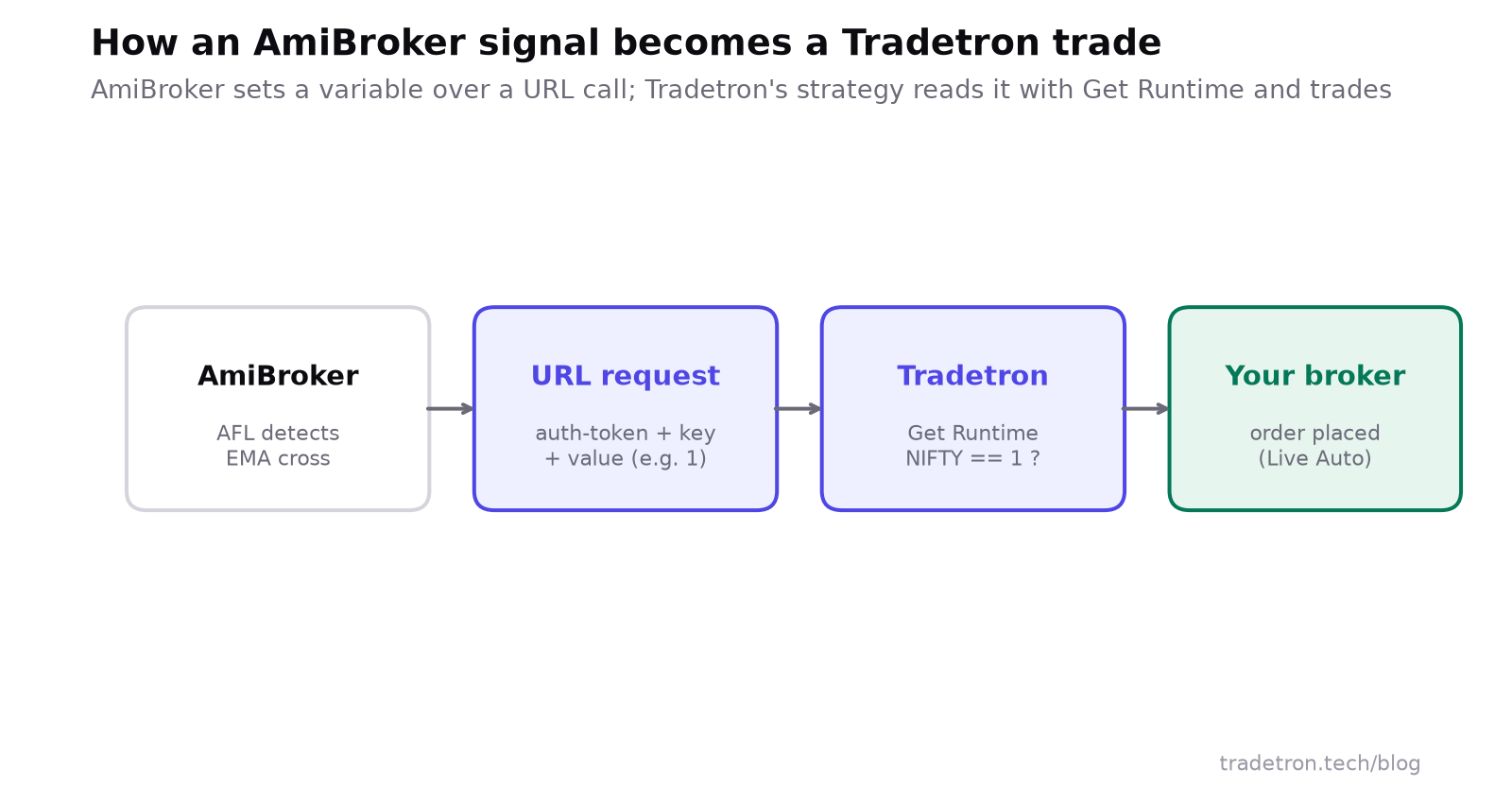 ఒక్కో signal కు ఒక URL call; మిగతాది Tradetron చూసుకుంటుంది
Request ఇలా కనిపిస్తుంది (placeholder బదులు మీ సొంత token తో):
https://api.tradetron.tech/api?auth-token=YOUR_TOKEN&key=NIFTY&value=1
- auth-token strategy ని గుర్తిస్తుంది. ఇది unique, ఒకే ఒక strategy కి పరిమితం.
- key మీరు ఎంచుకునే variable పేరు, ఉదాహరణకు NIFTY.
- value మీరు variable కి ఇచ్చే విలువ, ఉదాహరణకు buy signal కి 1.
Tradetron ఆ value ను స్టోర్ చేస్తుంది, రన్ అవుతున్న మీ strategy దాన్ని చెక్ చేస్తూ ఉంటుంది. మీ conditions ఎదురుచూస్తున్న value కి అది మారినప్పుడు, సరిపోయే ట్రేడ్ జరుగుతుంది.
Step 1: మీ strategy కోసం token తీసుకోండి
- Signals అందుకునే Tradetron strategy ని తయారు చేయండి (లేదా duplicate చేయండి).
- Strategies → My Strategies కి వెళ్లి ఆ strategy మీద మూడు-చుక్కల మెనూ ఓపెన్ చేయండి.
- API OAuth Token క్లిక్ చేయండి. విండో strategy యొక్క లింక్ మరియు token చూపిస్తుంది.
- Token కాపీ చేయండి. Step 2 లో దాన్ని AFL లో పేస్ట్ చేస్తారు.
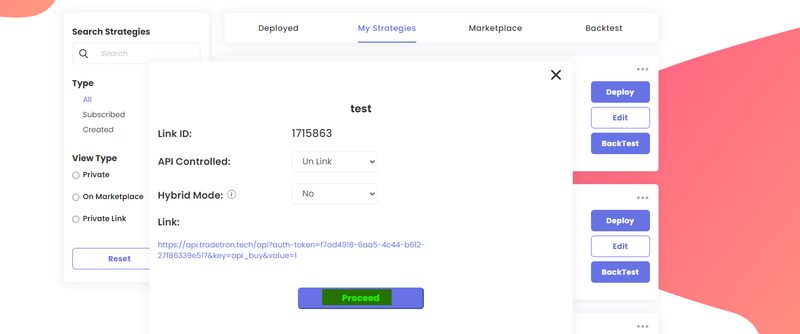 My Strategies → మూడు-చుక్కల మెనూ → API OAuth Token
Step 2: మీ AFL లో signal కోడ్ జోడించండి
కింది ఉదాహరణ 20-period EMA cross మీద NIFTY 50 index futures, 1 lot ట్రేడ్ చేస్తుంది:
| Signal | Rule | పంపే value |
|---|---|---|
| Buy | Close, EMA(20) ను పైకి దాటుతుంది | 1 |
| Sell | Close, EMA(20) ను కిందకు దాటుతుంది | 2 |
| Short | Close, EMA(20) ను కిందకు దాటుతుంది (reverse ట్రేడ్) | 3 |
| Cover | Close, EMA(20) ను పైకి దాటుతుంది | 4 |
Buy   = Cross(C, EMA(C, 20));
Sell  = Cross(EMA(C, 20), C);
Short = Cross(EMA(C, 20), C);
Cover = Cross(C, EMA(C, 20));
TradeActive = 1;

_SECTION_BEGIN("TTron");
EnableScript("VBScript");
<%
Public Sub callurl(varname, val)
    Dim oXMLHTTP
    Set oXMLHTTP = CreateObject("Msxml2.ServerXMLHTTP")
    token = "YOUR_TOKEN"
    url = "https://api.tradetron.tech/api?auth-token=" + token + "&key=" + varname + "&value=" + val
    oXMLHTTP.Open "GET", url, False
    oXMLHTTP.setRequestHeader "Cache-Control", "no-cache"
    oXMLHTTP.setRequestHeader "Pragma", "no-cache"
    oXMLHTTP.Send
End Sub
%>
pb = GetScriptObject();

signalBuy   = Buy[BarCount - 1] > 0;
signalSell  = Sell[BarCount - 1] > 0;
signalShort = Short[BarCount - 1] > 0;
signalCover = Cover[BarCount - 1] > 0;

if (TradeActive)
{
    if (signalSell == True AND StaticVarGet("NIFTYsell") == 0)
    { pb.callurl("NIFTY", "2"); StaticVarSet("NIFTYsell", 1); }
    else if (signalSell != True) StaticVarSet("NIFTYsell", 0);

    if (signalCover == True AND StaticVarGet("NIFTYcover") == 0)
    { pb.callurl("NIFTY", "4"); StaticVarSet("NIFTYcover", 1); }
    else if (signalCover != True) StaticVarSet("NIFTYcover", 0);

    if (signalBuy == True AND StaticVarGet("NIFTYbuy") == 0)
    { pb.callurl("NIFTY", "1"); StaticVarSet("NIFTYbuy", 1); }
    else if (signalBuy != True) StaticVarSet("NIFTYbuy", 0);

    if (signalShort == True AND StaticVarGet("NIFTYshort") == 0)
    { pb.callurl("NIFTY", "3"); StaticVarSet("NIFTYshort", 1); }
    else if (signalShort != True) StaticVarSet("NIFTYshort", 0);
}
_SECTION_END();
YOUR_TOKEN ను Step 1 లోని token తో మార్చండి. StaticVarSet flags ప్రతి signal ఒక్కో సందర్భానికి ఒక్కసారి మాత్రమే పంపేలా చూస్తాయి, chart refresh అయిన ప్రతిసారీ కాదు.
Step 3: Tradetron లో Get Runtime తో signal చదవండి
Tradetron strategy లో రెండు sets తయారు చేయండి:
- Set 1: long entry మరియు long exit
- Set 2: short entry మరియు short exit
ప్రతి condition లో, Get Runtime keyword (variable పేరు NIFTY) ను ఒక Number keyword తో పోల్చండి:
| Set | Condition | Rule |
|---|---|---|
| Set 1 | Entry (buy) | Get Runtime NIFTY == 1 |
| Set 1 | Exit (sell) | Get Runtime NIFTY == 2 |
| Set 2 | Entry (short) | Get Runtime NIFTY == 3 |
| Set 2 | Exit (cover) | Get Runtime NIFTY == 4 |
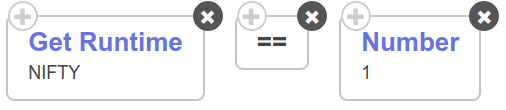 Buy condition: Get Runtime NIFTY == 1
తర్వాత ప్రతి set యొక్క position builder లో positions (NIFTY 50 futures, 1 lot) జోడించండి.
మొదలుపెట్టడానికి మీరు reference strategy ని duplicate చేయవచ్చు. మీ సొంత కాపీకి token తయారు చేసి మీ AFL లో పెట్టే వరకు అది signals అందుకోదు.
Step 4: ట్రేడ్ చేసే ముందు టెస్ట్ చేయండి
- Tradetron strategy ని Live Offline లో deploy చేయండి: strategy రన్ అయి ప్రతి ట్రేడ్ను రికార్డ్ చేస్తుంది, కానీ exchange కు ఏమీ పంపదు.
- మార్కెట్ సమయంలో live NIFTY futures chart కు AFL apply చేసి AmiBroker ఓపెన్ చేయండి.
- Cross జరిగినప్పుడు, Tradetron లో deployment యొక్క Notification Log చెక్ చేయండి: runtime value మరియు దాని వల్ల వచ్చిన ట్రేడ్ కనిపించాలి.
- కొన్ని sessions పాటు signals వచ్చి, ట్రేడ్లు మీ chart తో సరిపోయిన తర్వాత, 1x లో Live Auto గా మళ్లీ deploy చేయండి.
దీని మీద ఆధారపడే ముందు తెలుసుకోవాల్సినవి
- మీ కంప్యూటర్ system లో భాగం. AmiBroker లేదా మీ internet కనెక్షన్ డౌన్ అయితే, signals ఏమీ వెళ్లవు. తనకు తెలియని ట్రేడ్ను Tradetron చేయలేదు.
- Variable చివరి value ను ఉంచుకుంటుంది. మిస్ అయిన లేదా overwrite అయిన signal మీరు అనుకోని position లో మిమ్మల్ని వదిలేయకుండా values ను డిజైన్ చేయండి.
- Exits కూడా Tradetron లోనే ఉండాలి. ప్రతి leg మీద stop loss లేదా Universal Exit జోడించండి, అప్పుడు AmiBroker నిశ్శబ్దంగా ఉన్నా position కి రక్షణ ఉంటుంది.
తరచుగా అడిగే ప్రశ్నలు
AmiBroker ని Tradetron కి ఎలా కనెక్ట్ చేయాలి?
Signal వచ్చిన ప్రతిసారీ మీ strategy token, ఒక variable పేరు మరియు ఒక value తో Tradetron API URL ని call చేసే ఒక function ను మీ AFL లో జోడించండి. Tradetron strategy లో, ఆ variable ను value తో పోల్చి entries మరియు exits trigger చేయడానికి Get Runtime keyword వాడండి.
AmiBroker కోసం auth token ఎక్కడ దొరుకుతుంది?
Tradetron లో, Strategies → My Strategies కి వెళ్లి, strategy మీద మూడు-చుక్కల మెనూ ఓపెన్ చేసి API OAuth Token ఎంచుకోండి. ప్రతి token ఒక strategy కి మాత్రమే పనిచేస్తుంది.
AmiBroker ఓపెన్గానే ఉండాలా?
అవును. Signals మీ కంప్యూటర్ మీద రన్ అయ్యే AFL తయారు చేస్తుంది, కాబట్టి మార్కెట్ సమయంలో chart ఓపెన్ చేసి AmiBroker రన్ అవుతూ ఉండాలి.
Get Runtime keyword అంటే ఏమిటి?
ఇది ఒక runtime variable యొక్క ప్రస్తుత value ను చదువుతుంది, ఉదాహరణకు AmiBroker నుంచి API call ద్వారా సెట్ అయినది, అప్పుడు మీరు దాన్ని ఒక condition లో పోల్చవచ్చు, Get Runtime NIFTY == 1 లాగా.
అసలు orders పెట్టకుండా AmiBroker కనెక్షన్ ను టెస్ట్ చేయవచ్చా?
అవును. Strategy ని Live Offline లో deploy చేయండి: అది రన్ అయి AmiBroker signals నుంచి వచ్చే ప్రతి ట్రేడ్ను రికార్డ్ చేస్తుంది, కానీ exchange కు ఏమీ పంపదు.