AmiBroker-ஐ Tradetron-உடன் இணைப்பது எப்படி (AFL முதல் live order-கள் வரை)
இந்தக் கட்டுரை ஆங்கிலத்திலிருந்து மொழிபெயர்க்கப்பட்டது. மூலக் கட்டுரையை ஆங்கிலத்தில் படியுங்கள்
AmiBroker-ஐ Tradetron-உடன் இணைக்க, ஒரு signal வரும் ஒவ்வொரு முறையும் உங்கள் AFL code Tradetron-இன் API-க்கு ஒரு URL request-ஐ அனுப்புகிறது. அந்த request-ல் உங்கள் strategy-யின் தனித்துவமான token, ஒரு variable பெயர், ஒரு மதிப்பு இருக்கும் (உதாரணமாக buy-க்கு NIFTY = 1). உங்கள் Tradetron strategy அந்த variable-ஐ Get Runtime keyword மூலம் படித்து, மதிப்பு பொருந்தும்போது டிரேடைப் போடுகிறது.
இணைப்பு எப்படி வேலை செய்கிறது
AmiBroker உங்கள் சார்ட்களை scan செய்து உங்கள் AFL-ஐ இயக்குகிறது. Tradetron உங்கள் strategy-ஐ cloud-ல் இயக்கி உங்கள் broker-உடன் பேசுகிறது. இவை இரண்டுக்கும் இடையிலான பாலம் ஒரு எளிய web request.
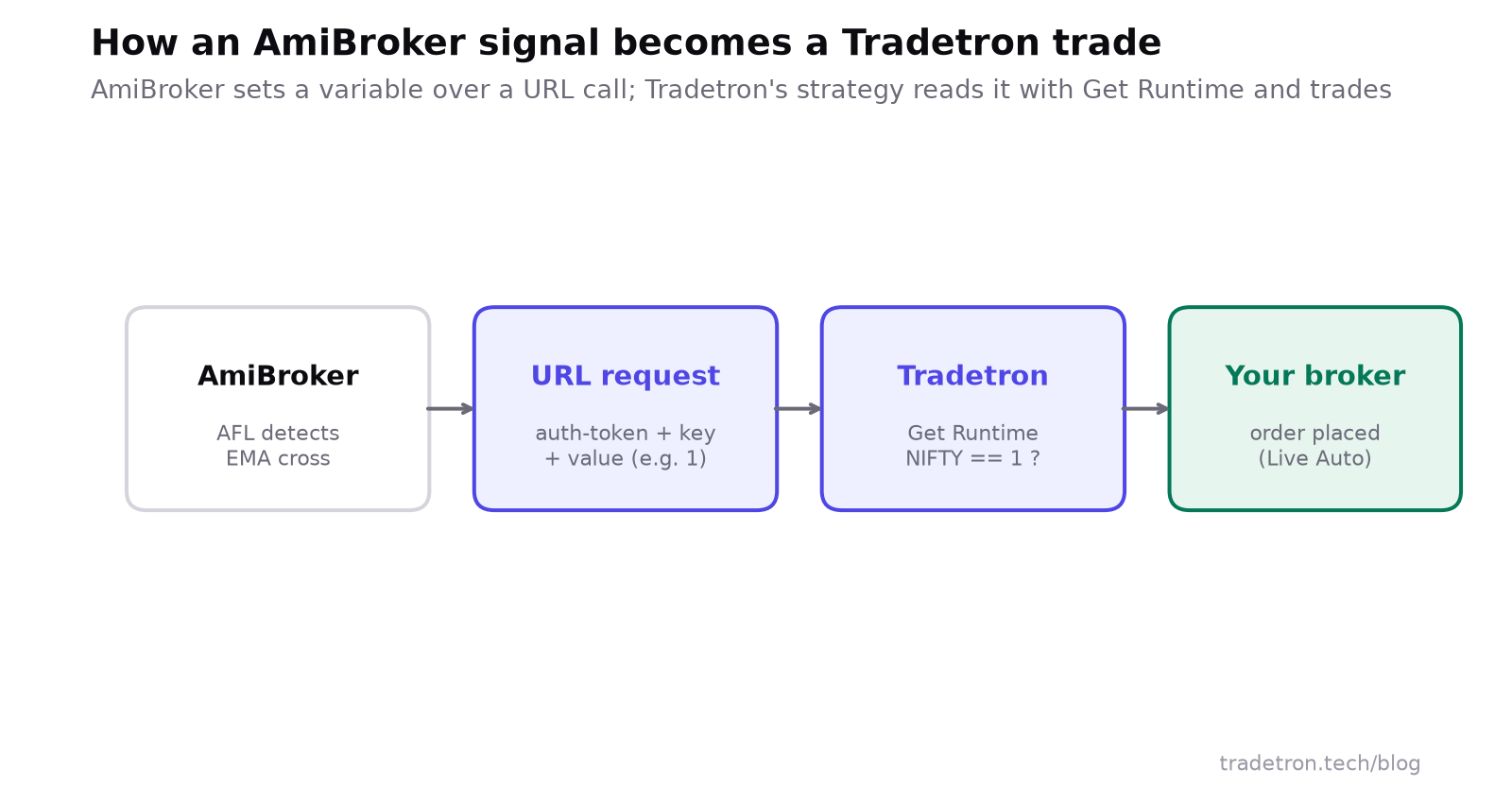 ஒரு signal-க்கு ஒரு URL call; மீதியை Tradetron செய்கிறது
request இப்படி இருக்கும் (placeholder-க்குப் பதிலாக உங்கள் சொந்த token உடன்):
https://api.tradetron.tech/api?auth-token=YOUR_TOKEN&key=NIFTY&value=1
- auth-token strategy-ஐ அடையாளம் காட்டுகிறது. அது தனித்துவமானது, ஒரே ஒரு strategy-க்கு மட்டுமே.
- key நீங்கள் தேர்ந்தெடுக்கும் variable பெயர், உதாரணமாக NIFTY.
- value variable-க்கு நீங்கள் அமைக்கும் மதிப்பு, உதாரணமாக buy signal-க்கு 1.
Tradetron மதிப்பைச் சேமிக்கிறது, இயங்கிக்கொண்டிருக்கும் உங்கள் strategy அதைச் சோதித்துக்கொண்டே இருக்கிறது. உங்கள் condition-கள் காத்திருக்கும் மதிப்புக்கு அது மாறும்போது, பொருந்தும் டிரேட் செயல்படுகிறது.
படி 1: உங்கள் strategy-க்கான token-ஐப் பெறுங்கள்
- signal-களைப் பெறப்போகும் Tradetron strategy-ஐ உருவாக்குங்கள் (அல்லது duplicate செய்யுங்கள்).
- Strategies → My Strategies-க்குப் போய், அந்த strategy-யின் மூன்று புள்ளி மெனுவைத் திறங்கள்.
- API OAuth Token-ஐ கிளிக் செய்யுங்கள். window strategy-யின் link-ஐயும் token-ஐயும் காட்டுகிறது.
- token-ஐ copy செய்யுங்கள். படி 2-ல் அதை AFL-ல் paste செய்வீர்கள்.
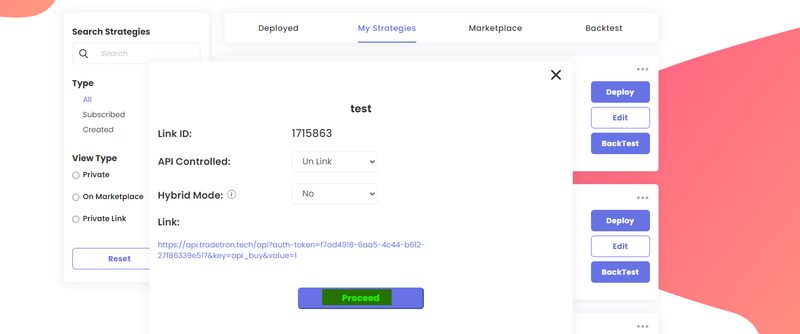 My Strategies → மூன்று புள்ளி மெனு → API OAuth Token
படி 2: உங்கள் AFL-ல் signal code-ஐச் சேருங்கள்
கீழே உள்ள உதாரணம், 20-period EMA cross-ல் NIFTY 50 index futures-ஐ 1 lot டிரேட் செய்கிறது:
| Signal | விதி | அனுப்பப்படும் மதிப்பு |
|---|---|---|
| Buy | Close, EMA(20)-க்கு மேலே cross செய்கிறது | 1 |
| Sell | Close, EMA(20)-க்குக் கீழே cross செய்கிறது | 2 |
| Short | Close, EMA(20)-க்குக் கீழே cross செய்கிறது (எதிர் டிரேட்) | 3 |
| Cover | Close, EMA(20)-க்கு மேலே cross செய்கிறது | 4 |
Buy   = Cross(C, EMA(C, 20));
Sell  = Cross(EMA(C, 20), C);
Short = Cross(EMA(C, 20), C);
Cover = Cross(C, EMA(C, 20));
TradeActive = 1;

_SECTION_BEGIN("TTron");
EnableScript("VBScript");
<%
Public Sub callurl(varname, val)
    Dim oXMLHTTP
    Set oXMLHTTP = CreateObject("Msxml2.ServerXMLHTTP")
    token = "YOUR_TOKEN"
    url = "https://api.tradetron.tech/api?auth-token=" + token + "&key=" + varname + "&value=" + val
    oXMLHTTP.Open "GET", url, False
    oXMLHTTP.setRequestHeader "Cache-Control", "no-cache"
    oXMLHTTP.setRequestHeader "Pragma", "no-cache"
    oXMLHTTP.Send
End Sub
%>
pb = GetScriptObject();

signalBuy   = Buy[BarCount - 1] > 0;
signalSell  = Sell[BarCount - 1] > 0;
signalShort = Short[BarCount - 1] > 0;
signalCover = Cover[BarCount - 1] > 0;

if (TradeActive)
{
    if (signalSell == True AND StaticVarGet("NIFTYsell") == 0)
    { pb.callurl("NIFTY", "2"); StaticVarSet("NIFTYsell", 1); }
    else if (signalSell != True) StaticVarSet("NIFTYsell", 0);

    if (signalCover == True AND StaticVarGet("NIFTYcover") == 0)
    { pb.callurl("NIFTY", "4"); StaticVarSet("NIFTYcover", 1); }
    else if (signalCover != True) StaticVarSet("NIFTYcover", 0);

    if (signalBuy == True AND StaticVarGet("NIFTYbuy") == 0)
    { pb.callurl("NIFTY", "1"); StaticVarSet("NIFTYbuy", 1); }
    else if (signalBuy != True) StaticVarSet("NIFTYbuy", 0);

    if (signalShort == True AND StaticVarGet("NIFTYshort") == 0)
    { pb.callurl("NIFTY", "3"); StaticVarSet("NIFTYshort", 1); }
    else if (signalShort != True) StaticVarSet("NIFTYshort", 0);
}
_SECTION_END();
YOUR_TOKEN-க்குப் பதிலாக படி 1-ல் பெற்ற token-ஐப் போடுங்கள். StaticVarSet flag-கள், ஒவ்வொரு signal-ம் சார்ட் refresh ஆகும் ஒவ்வொரு முறையும் அல்லாமல், ஒவ்வொரு நிகழ்வுக்கும் ஒருமுறை மட்டுமே அனுப்பப்படுவதை உறுதி செய்கின்றன.
படி 3: Get Runtime மூலம் Tradetron-ல் signal-ஐப் படியுங்கள்
Tradetron strategy-ல் இரண்டு set-களை உருவாக்குங்கள்:
- Set 1: long entry மற்றும் long exit
- Set 2: short entry மற்றும் short exit
ஒவ்வொரு condition-லும், Get Runtime keyword-ஐ (variable பெயர் NIFTY) ஒரு Number keyword-உடன் ஒப்பிடுங்கள்:
| Set | Condition | விதி |
|---|---|---|
| Set 1 | Entry (buy) | Get Runtime NIFTY == 1 |
| Set 1 | Exit (sell) | Get Runtime NIFTY == 2 |
| Set 2 | Entry (short) | Get Runtime NIFTY == 3 |
| Set 2 | Exit (cover) | Get Runtime NIFTY == 4 |
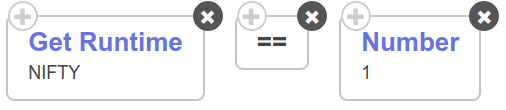 buy condition: Get Runtime NIFTY == 1
பிறகு ஒவ்வொரு set-இன் position builder-லும் பொசிஷன்களைச் சேருங்கள் (NIFTY 50 futures, 1 lot).
தொடங்குவதற்கு reference strategy-ஐ duplicate செய்யலாம். உங்கள் சொந்த copy-க்கு token உருவாக்கி அதை உங்கள் AFL-ல் போடும்வரை அது signal-களைப் பெறாது.
படி 4: டிரேட் செய்வதற்கு முன் சோதியுங்கள்
- Tradetron strategy-ஐ Live Offline-ல் deploy செய்யுங்கள்: strategy இயங்கி ஒவ்வொரு டிரேடையும் பதிவு செய்கிறது, ஆனால் எதுவும் exchange-க்கு அனுப்பப்படுவதில்லை.
- மார்க்கெட் நேரத்தில், live NIFTY futures சார்ட்டில் AFL apply செய்யப்பட்ட நிலையில் AmiBroker-ஐத் திறங்கள்.
- ஒரு cross நடக்கும்போது, Tradetron-ல் deployment-இன் Notification Log-ஐச் சரிபாருங்கள்: runtime மதிப்பையும் அதனால் வந்த டிரேடையும் பார்க்க வேண்டும்.
- சில session-களுக்கு signal-கள் வந்து, டிரேடுகள் உங்கள் சார்ட்டுடன் பொருந்தியதும், 1x-ல் Live Auto-வாக மீண்டும் deploy செய்யுங்கள்.
இதை நம்புவதற்கு முன் தெரிந்துகொள்ள வேண்டியவை
- உங்கள் கம்ப்யூட்டரும் system-இன் ஒரு பகுதி. AmiBroker அல்லது உங்கள் internet இணைப்பு செயலிழந்தால், எந்த signal-ம் அனுப்பப்படாது. Tradetron-க்குத் தெரியவே வராத ஒரு டிரேடை அது செய்ய முடியாது.
- variable கடைசி மதிப்பை வைத்திருக்கிறது. தவறிய அல்லது மேலெழுதப்பட்ட signal, நீங்கள் நினைக்காத பொசிஷனில் உங்களை விட்டுவிட முடியாதபடி மதிப்புகளை வடிவமையுங்கள்.
- exit-களும் Tradetron-லேயே இருக்க வேண்டும். ஒவ்வொரு leg-லும் ஒரு stop loss அல்லது ஒரு Universal Exit-ஐச் சேருங்கள். அப்போது AmiBroker அமைதியாகிவிட்டாலும் பொசிஷன் பாதுகாக்கப்படும்.
அடிக்கடி கேட்கப்படும் கேள்விகள்
AmiBroker-ஐ Tradetron-உடன் எப்படி இணைப்பது?
ஒரு signal வரும் ஒவ்வொரு முறையும், உங்கள் strategy-யின் token, ஒரு variable பெயர், ஒரு மதிப்புடன் Tradetron-இன் API URL-ஐ அழைக்கும் ஒரு function-ஐ உங்கள் AFL-ல் சேருங்கள். Tradetron strategy-ல், அந்த variable-ஐ மதிப்புடன் ஒப்பிட்டு entry மற்றும் exit-களை trigger செய்ய Get Runtime keyword-ஐப் பயன்படுத்துங்கள்.
AmiBroker-க்கான auth token-ஐ எங்கே பெறுவது?
Tradetron-ல், Strategies → My Strategies-க்குப் போய், strategy-யின் மூன்று புள்ளி மெனுவைத் திறந்து API OAuth Token-ஐத் தேர்ந்தெடுங்கள். ஒவ்வொரு token-ம் ஒரு strategy-க்கு மட்டுமே வேலை செய்யும்.
AmiBroker திறந்தே இருக்க வேண்டுமா?
ஆம். signal-கள் உங்கள் கம்ப்யூட்டரில் இயங்கும் AFL-ஆல் உருவாக்கப்படுகின்றன. அதனால் மார்க்கெட் நேரத்தில் சார்ட் திறந்த நிலையில் AmiBroker இயங்கிக்கொண்டிருக்க வேண்டும்.
Get Runtime keyword என்றால் என்ன?
அது ஒரு runtime variable-இன் தற்போதைய மதிப்பைப் படிக்கிறது, உதாரணமாக AmiBroker-லிருந்து வந்த API call அமைத்த மதிப்பு. அதனால் Get Runtime NIFTY == 1 போல, ஒரு condition-ல் அதை ஒப்பிடலாம்.
உண்மையான order-களைப் போடாமல் AmiBroker இணைப்பைச் சோதிக்க முடியுமா?
முடியும். strategy-ஐ Live Offline-ல் deploy செய்யுங்கள்: அது AmiBroker signal-களிலிருந்து வரும் ஒவ்வொரு டிரேடையும் இயக்கிப் பதிவு செய்கிறது, ஆனால் எதுவும் exchange-க்கு அனுப்பப்படுவதில்லை.